Footprints 操作说明手册
嗨,欢迎使用 Footprints!这份手册会一步一步带你把 App 用起来。不用一次看完,遇到想做的事,再从下面的目录跳过去就可以了。
- ① 自动记下你去过哪里常常想不起来“上周三到底去了哪儿”?打开自动记录之后,你待过的地方、怎么移动的,都会自己出现在「时序」里,不用手动打卡。
- ② 数据只留在你的手机担心位置被上传?Footprints 没有账号、没有云端,记录只保存在这部 iPhone 上。要不要备份、备份给谁,都由你决定。
- ③ 把足迹变成回忆旅行回来懒得整理?几天的足迹可以一键整理成一次「旅行」,「回顾」还会用图表告诉你最常去哪儿、移动了多远。
- 开始自动记录
- 用「时序」看一天的足迹
- 手动新增与修改记录
- 在「足迹」地图上看去过的地方
- 新增与整理地点
- 创建与整理「旅行」
- 用「回顾」看统计
- 备份与恢复
- 解锁完整版与恢复购买
- 调整外观与显示方式
- 常见问题
核心功能操作步骤
屏幕最下方有五个标签页:「时序」、「足迹」、「回顾」、「旅行」、「设置」。下面的步骤都会从这五个标签页出发。
说明:以下截图为英文界面,按钮位置与中文界面相同,文字请以步骤说明为准。
【开始自动记录】
使用场景:刚装好 App,想让它开始自动记下你去过的地方。这是第一件要做的事,做完之后其他标签页才会有内容。
-
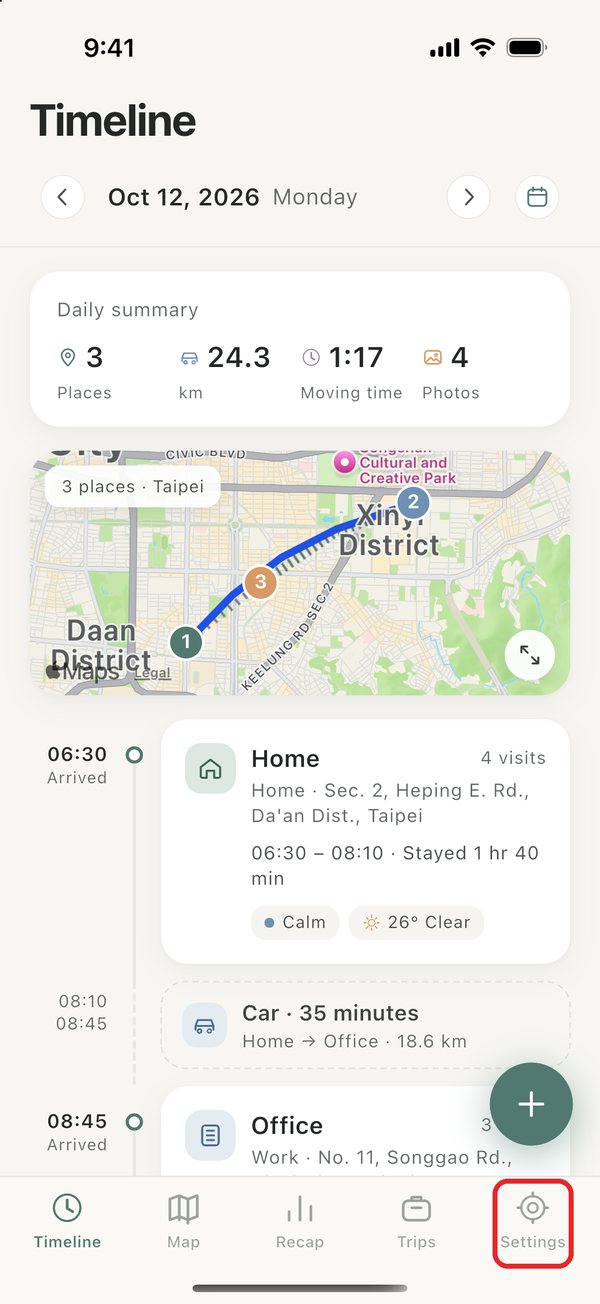
点击屏幕最下方最右边的「设置」标签页。也可以直接点屏幕中间的「前往设置」按钮,会到同一个地方。
-
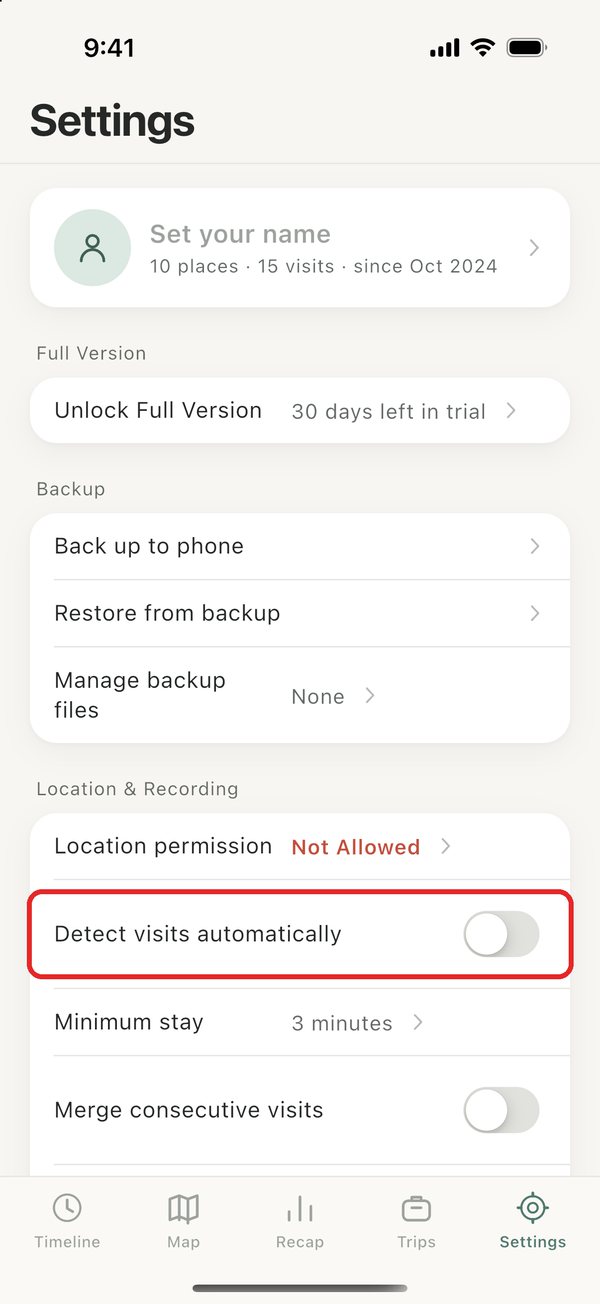
往下滑到「位置与记录」区块,把「自动识别到访」右边的开关打开。
-
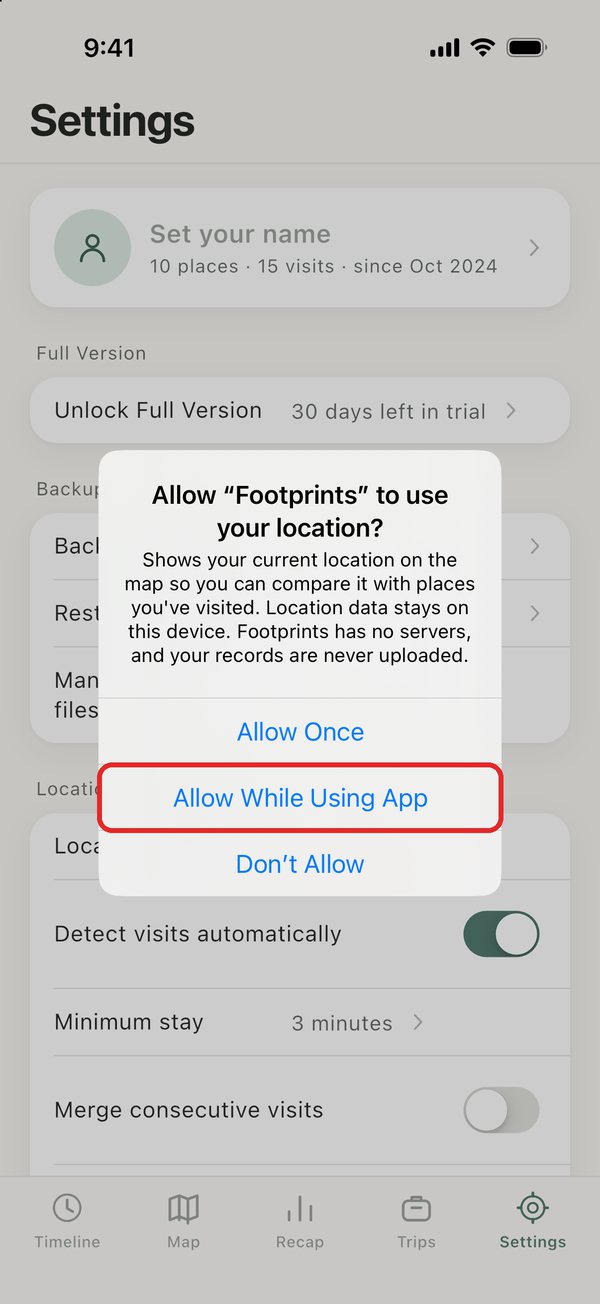
系统会弹出询问窗口,先点击「使用App时允许」。iPhone 不让 App 一开始就请求「始终」,所以要分两步,下一步再把它改成「始终」。
-
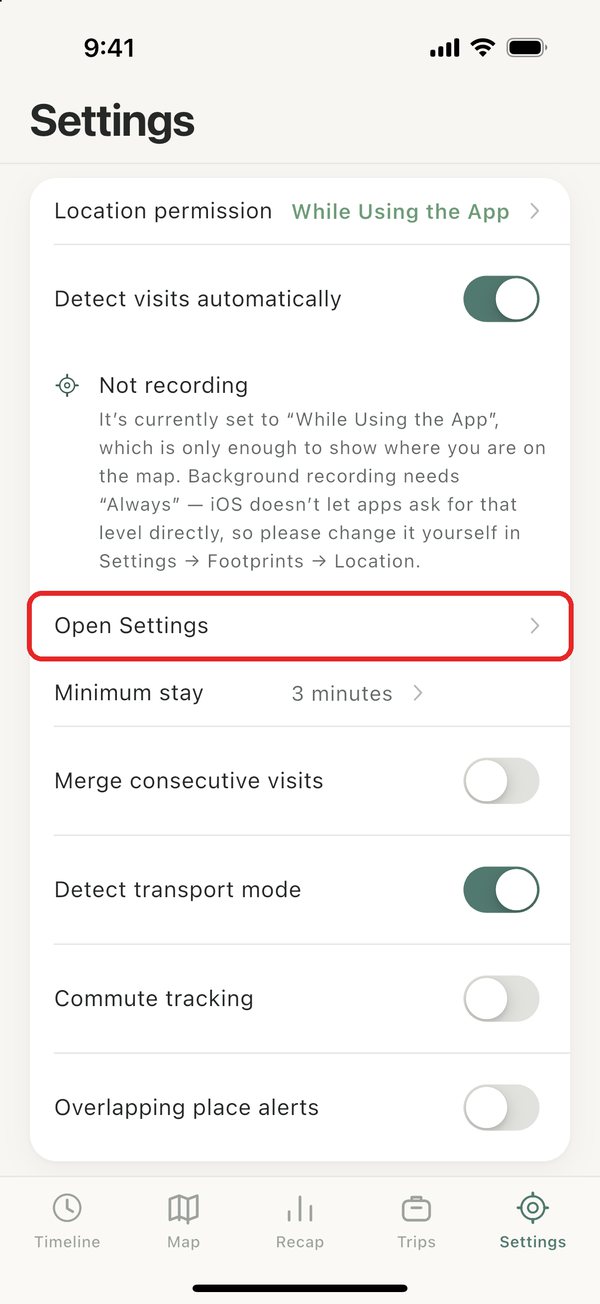
回到 App 后会看到「目前没有在记录」的提示,点击下面的「前往系统设置」。
-
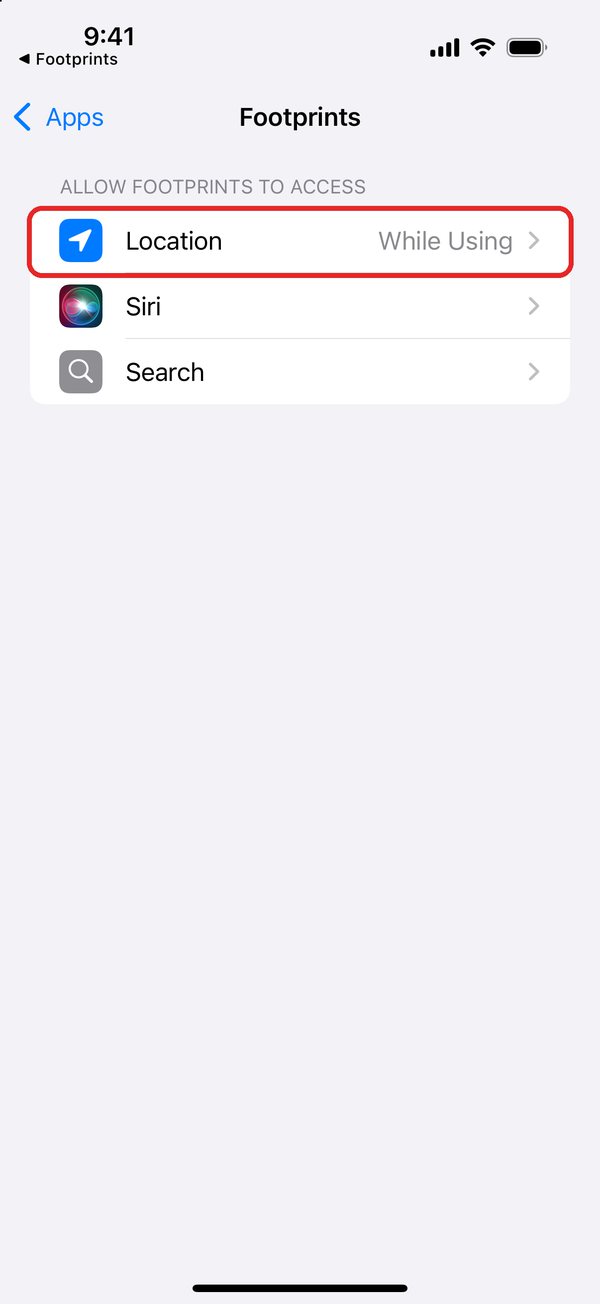
在 iPhone 的设置界面中,点击「位置」。
-
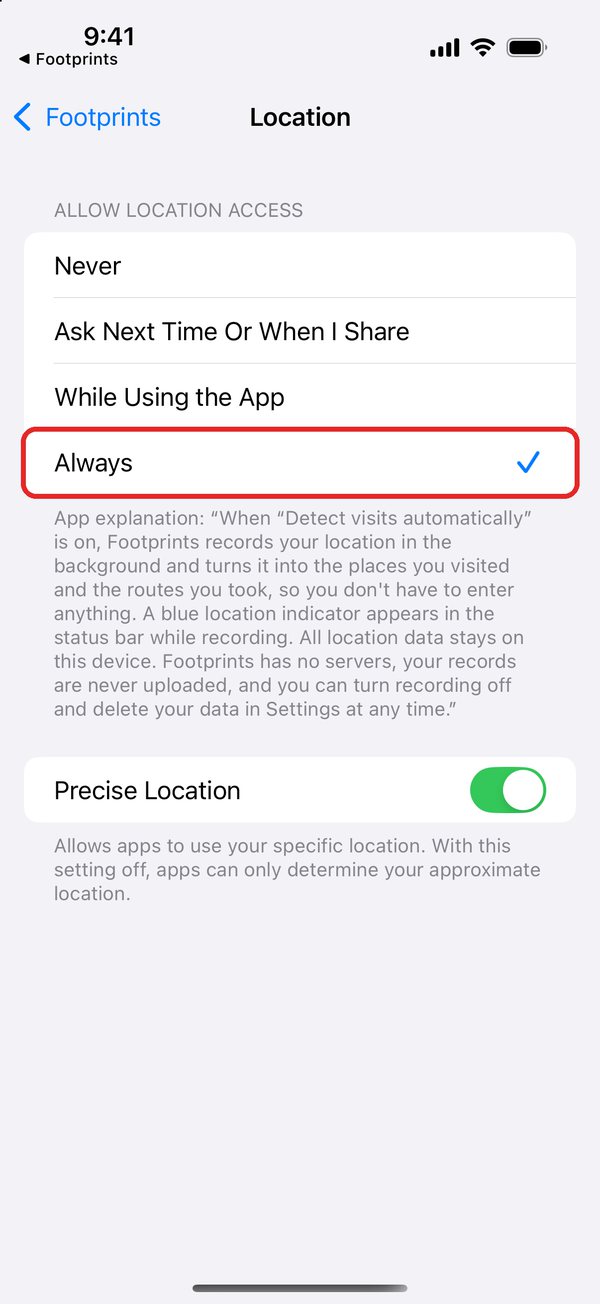
选择「始终」,然后回到 Footprints。只有选「始终」,手机放在口袋里时 App 才能记下你去了哪儿。
-
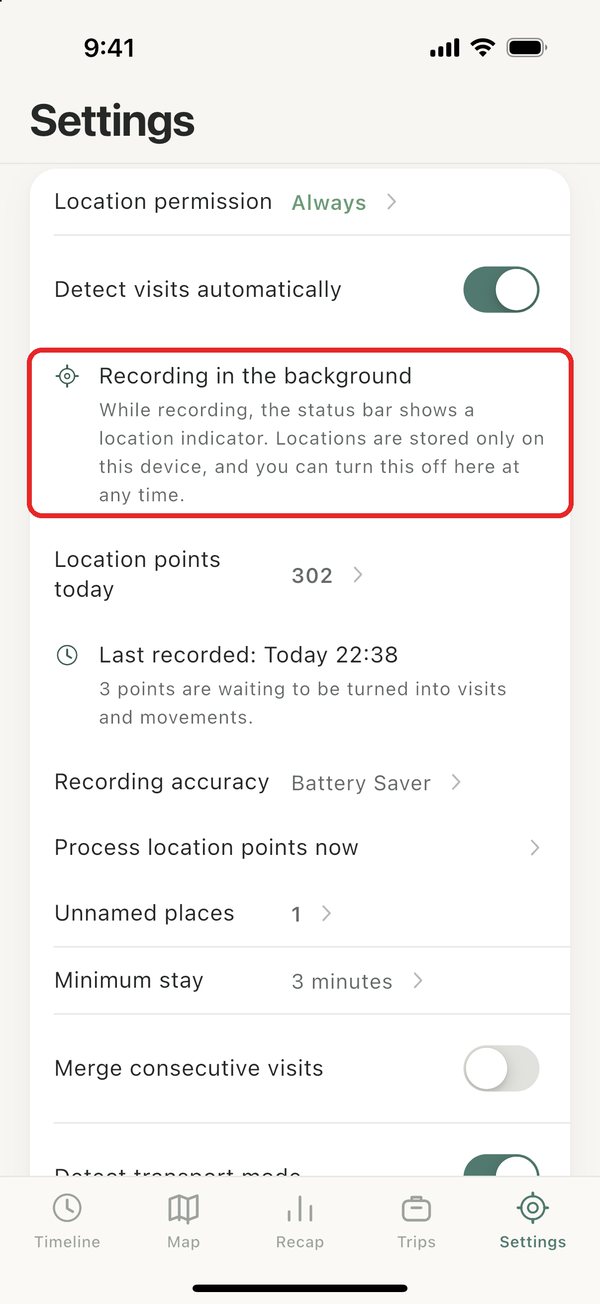
看到「正在后台记录」就完成了!之后照常生活就好,记录会自己出现在「时序」。记录期间,手机最上方会有蓝色的定位指示,这是正常的。
小提示:想更省电或想让路线更精细,可以在同一个区块点「记录精度」,选「省电」或「高精度」。想停止记录,把「自动识别到访」关掉就好,已经记下的数据不会被删除。
【用「时序」看一天的足迹】
使用场景:想回想今天、昨天或某一天去了哪些地方、各待了多久。
-
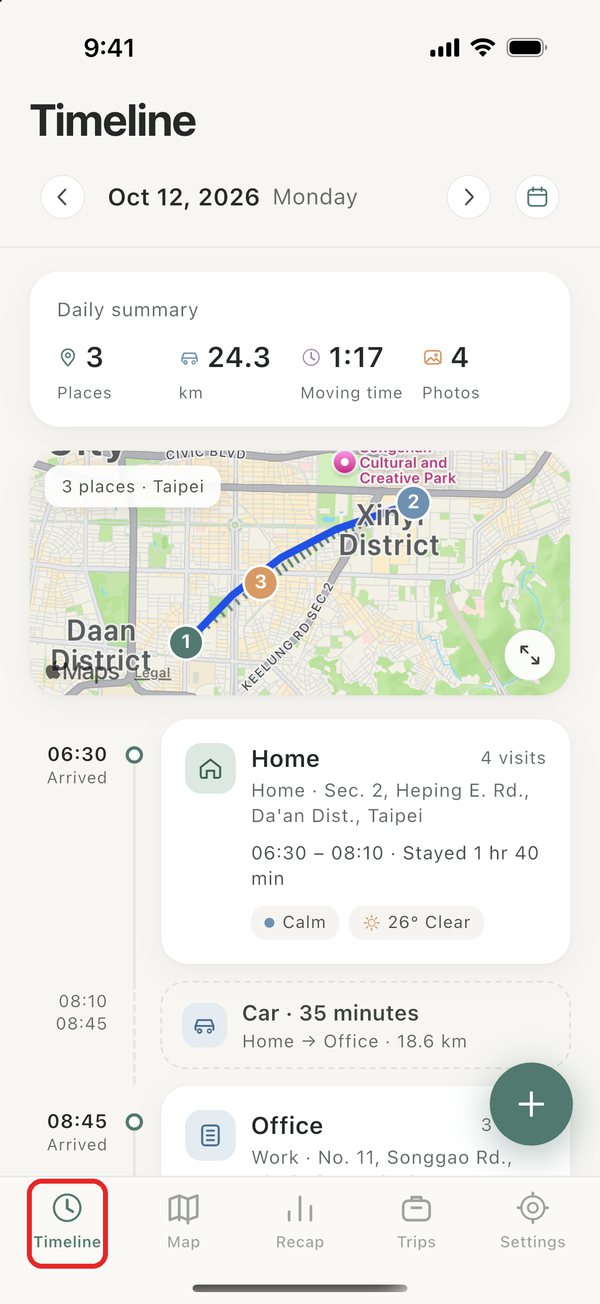
点击屏幕最下方最左边的「时序」标签页,就会看到今天的记录。从上到下依次是:「今日摘要」、当天的小地图,以及按时间排列的到访与移动记录。
-
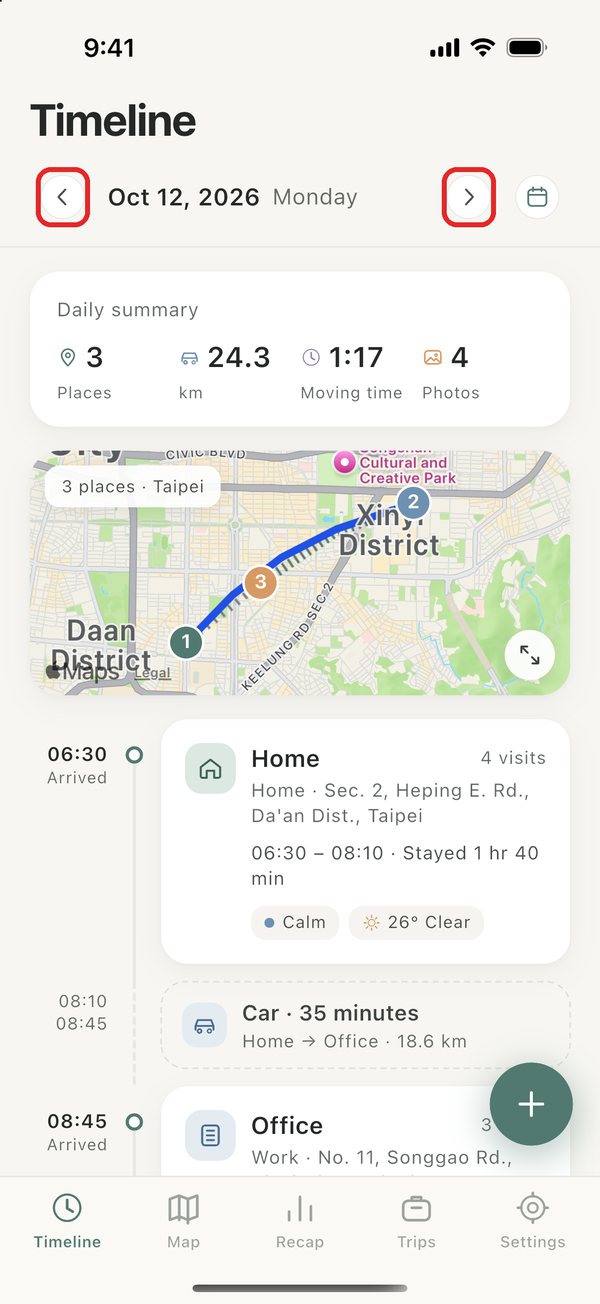
点击日期左边的「‹」看前一天,点击右边的「›」看后一天。
-
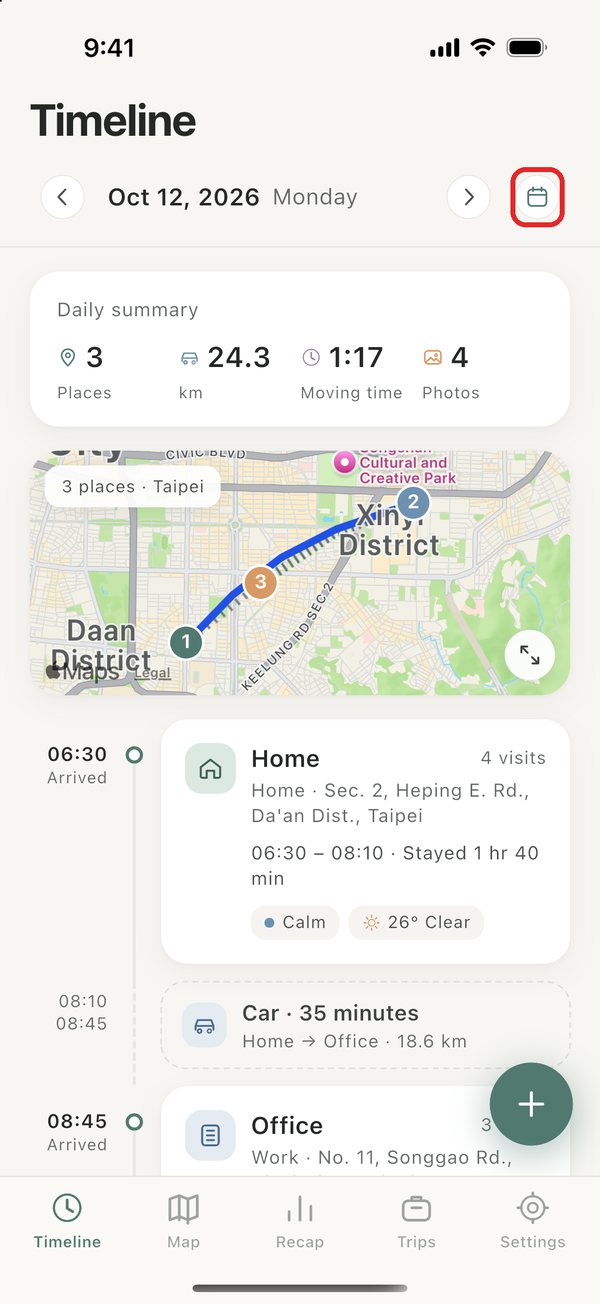
想直接跳到某一天,点击日期栏右边的日历图标,在弹出的月历上选日期。
-
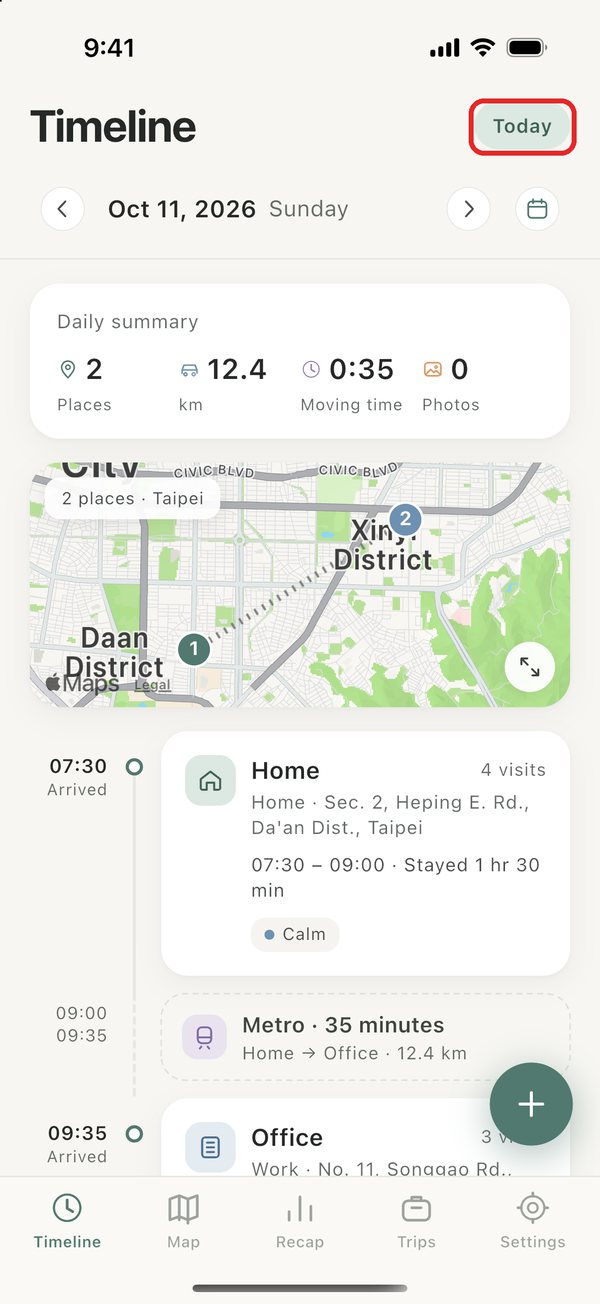
看完之后,点击右上角的「回到今天」按钮就能回到今天。这个按钮只有在你看的不是今天的时候才会出现。
-
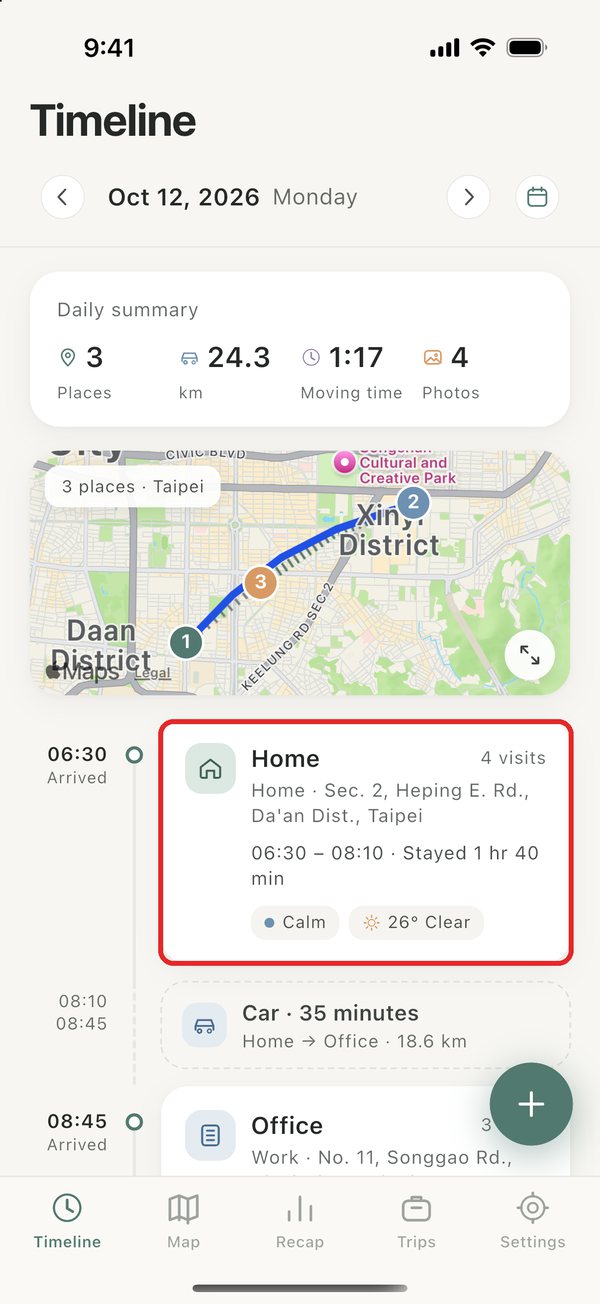
点击任何一条到访卡片,可以打开那个地点的详情页面,看你总共去过几次、累计待了多久。
-
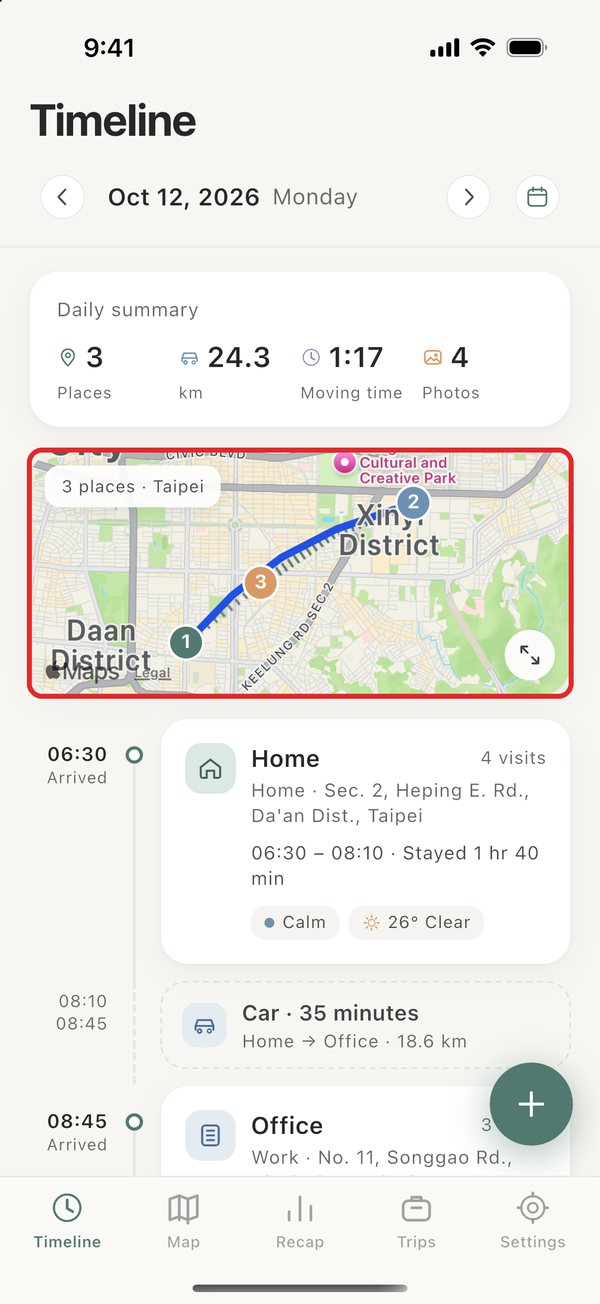
点击小地图,可以跳到「足迹」标签页,用大地图看这一天的路线。
【手动新增与修改记录】
使用场景:那天忘了带手机、想补记一条;或是自动记录的时间、地点不太对,想自己改一下;也可以顺手写日记、加照片。
-
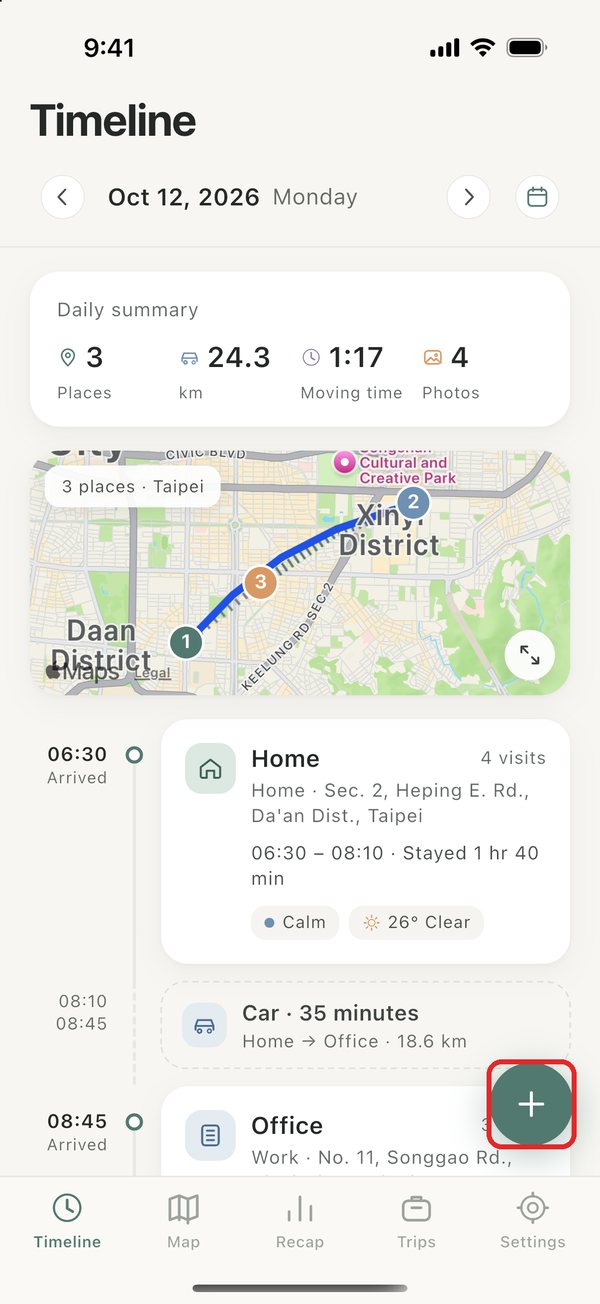
在「时序」标签页,点击屏幕右下角的「+」按钮。
-
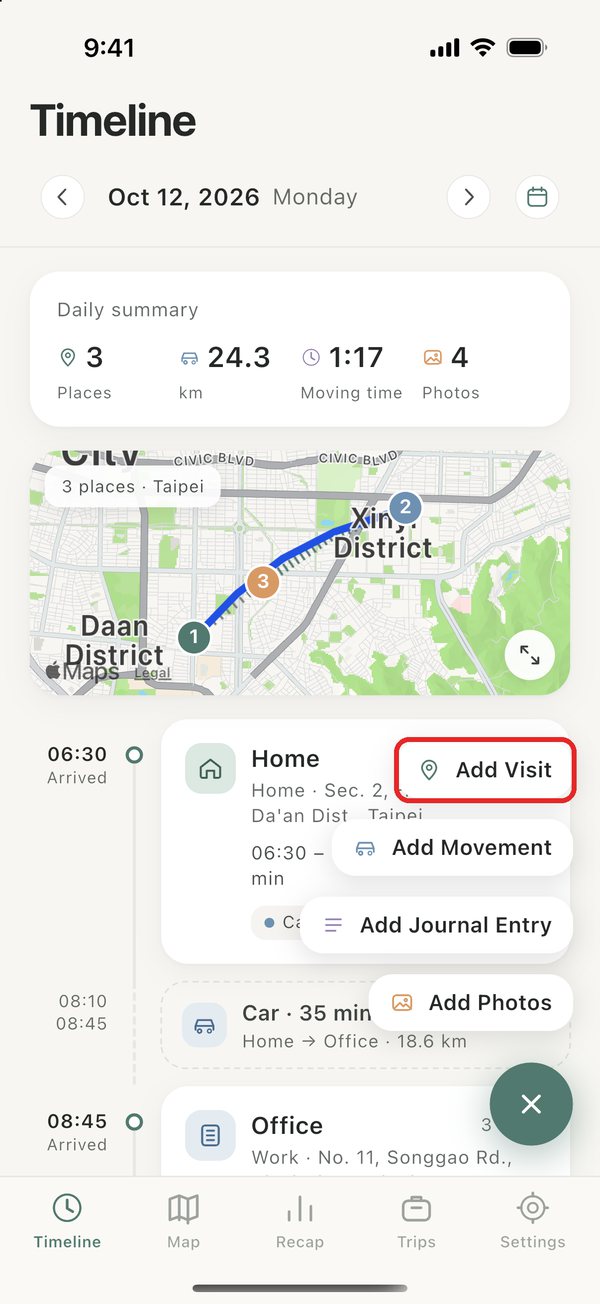
在展开的菜单中点击「新增到访」。另外三个选项:「新增移动记录」补一段移动、「新增日记」写几句话、「添加照片」把照片加到当天的某一条到访。
-
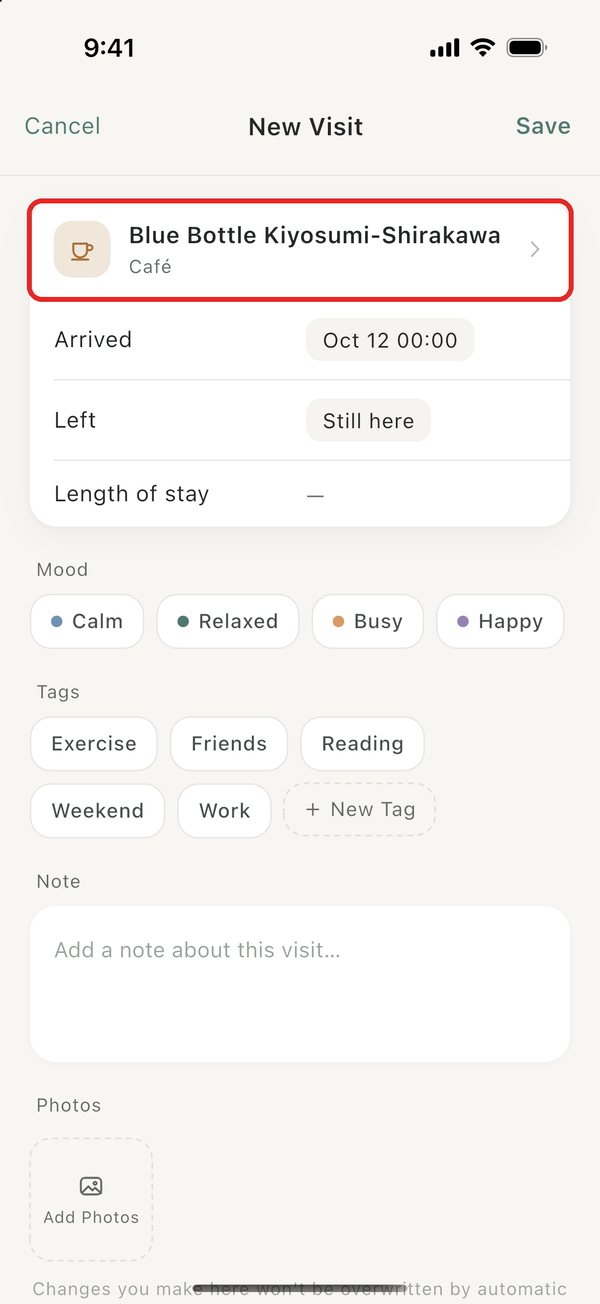
点击最上方的地点栏,准备选择这次去的地方。
-
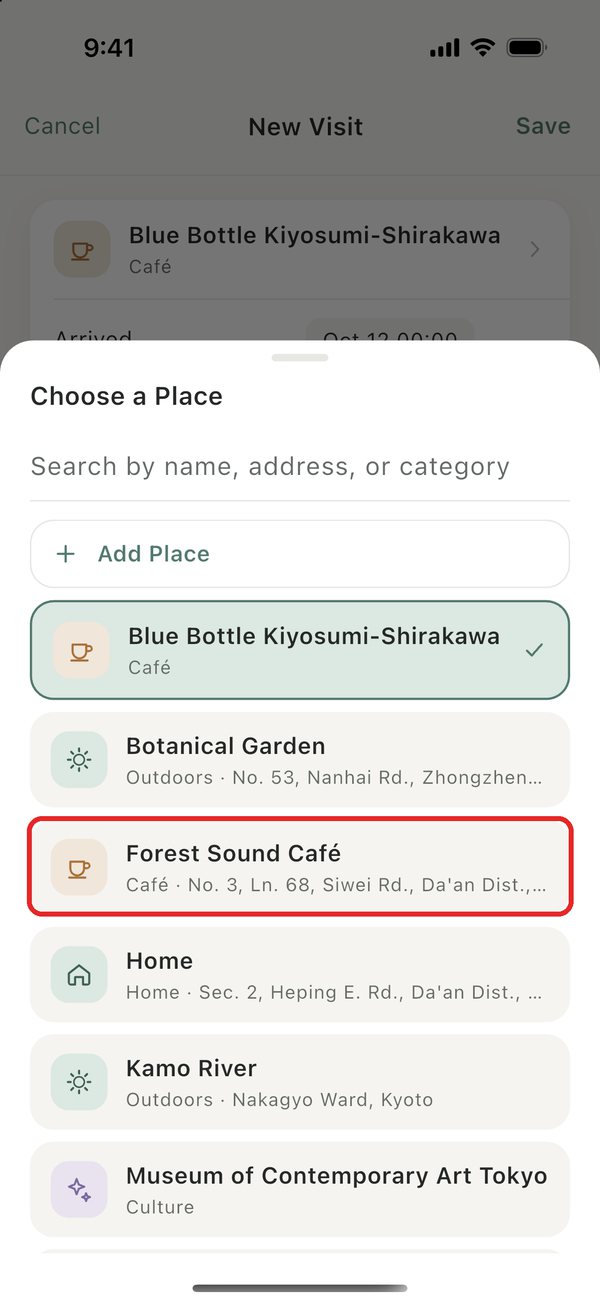
在「选择地点」面板中点选地点。列表里找不到的话,点击「新增地点」就能当场创建一个新的。
-
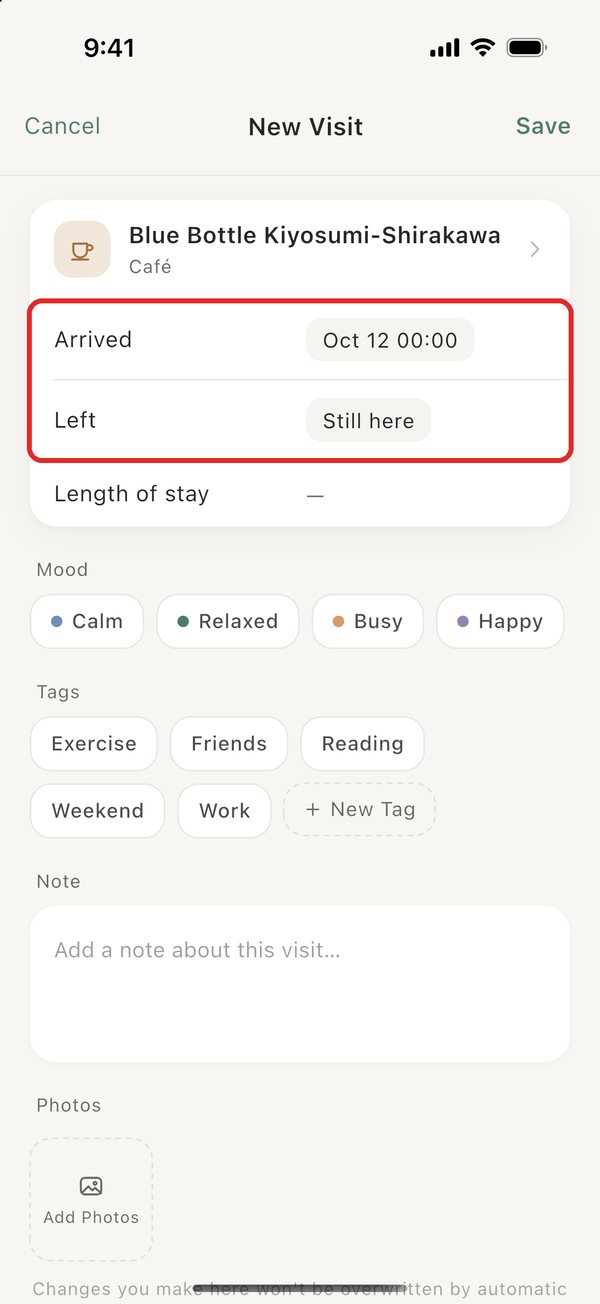
分别点击「到达」与「离开」右边的时间,调整成正确的时间。
-
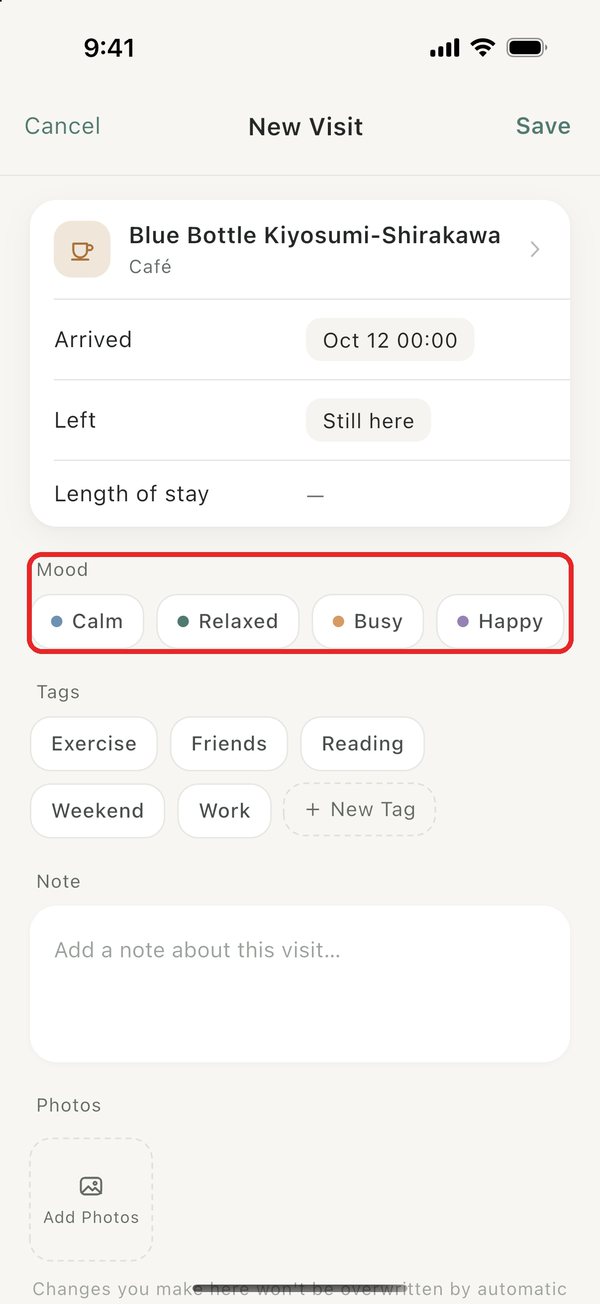
想记得更多的话,可以选「心情」、加「标签」、在「笔记」写一句话,或点击「添加照片」。这些都可以不填。
-
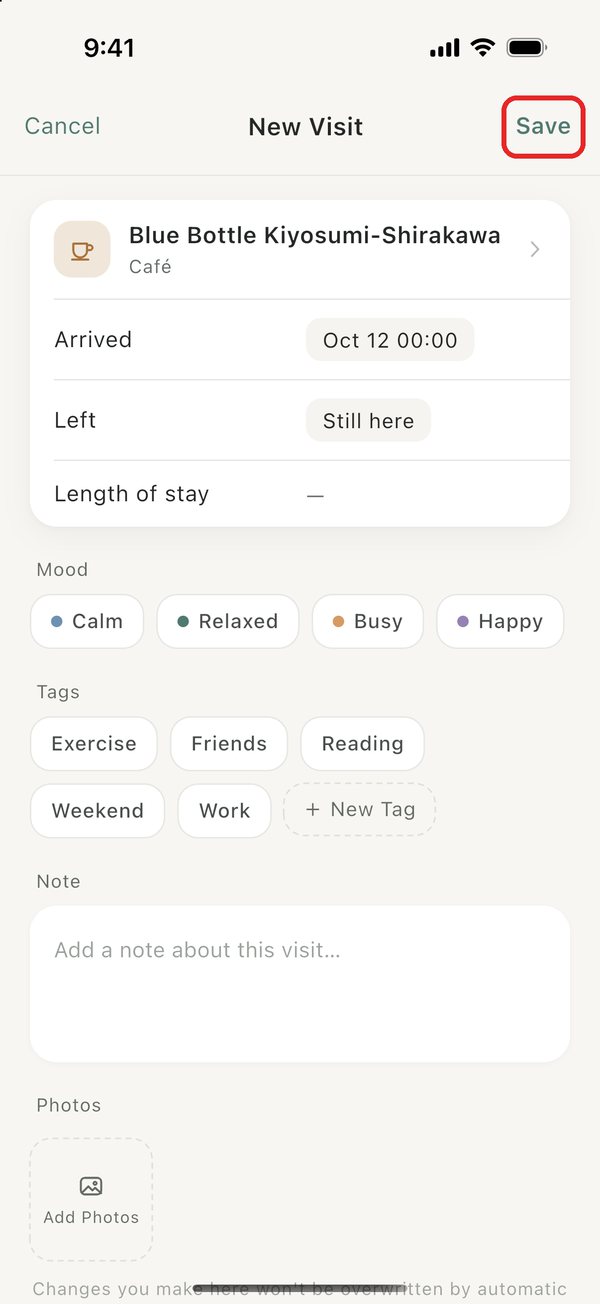
点击右上角的「保存」按钮。屏幕出现「已新增到访记录」就完成了。
-
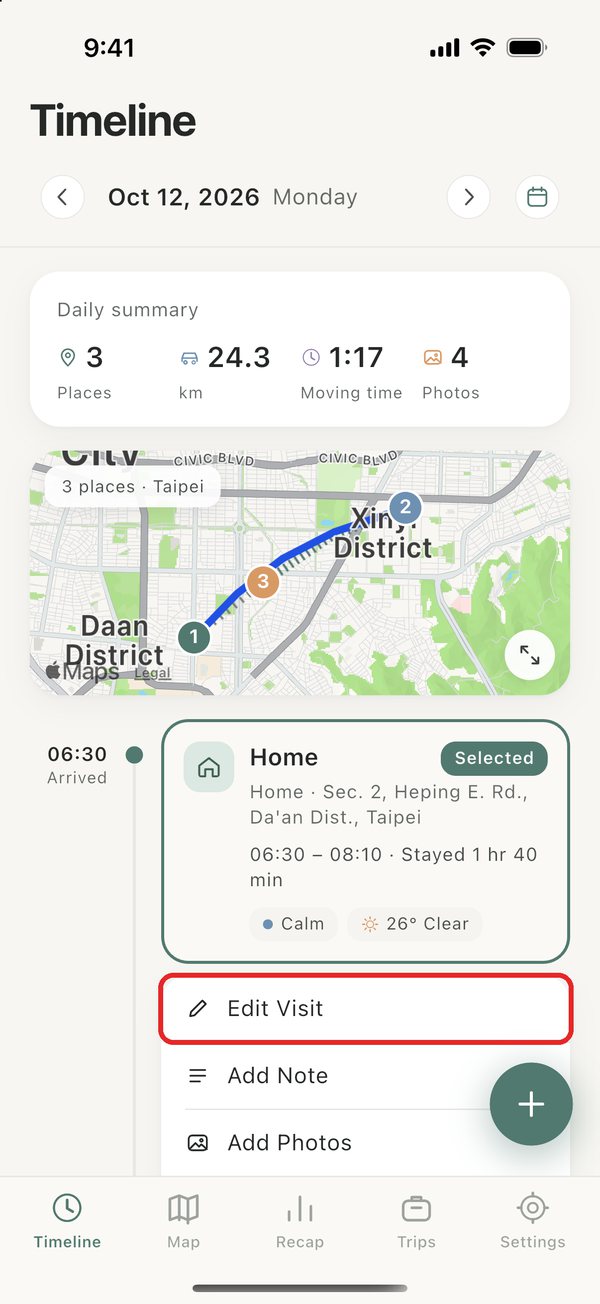
想修改已有的记录:在「时序」长按那一条到访卡片,再点击「编辑到访」,改完后同样点「保存」。要删掉的话,点击「删除这条到访」并确认。删除之后无法恢复,请小心。
小提示:你手动改过的内容,不会再被自动记录覆盖,可以放心修改。移动记录与日记直接点一下就能进去编辑。
【在「足迹」地图上看去过的地方】
使用场景:想用地图看这个月、今年走过哪些地方,或是找出某一家店是什么时候去的。
-
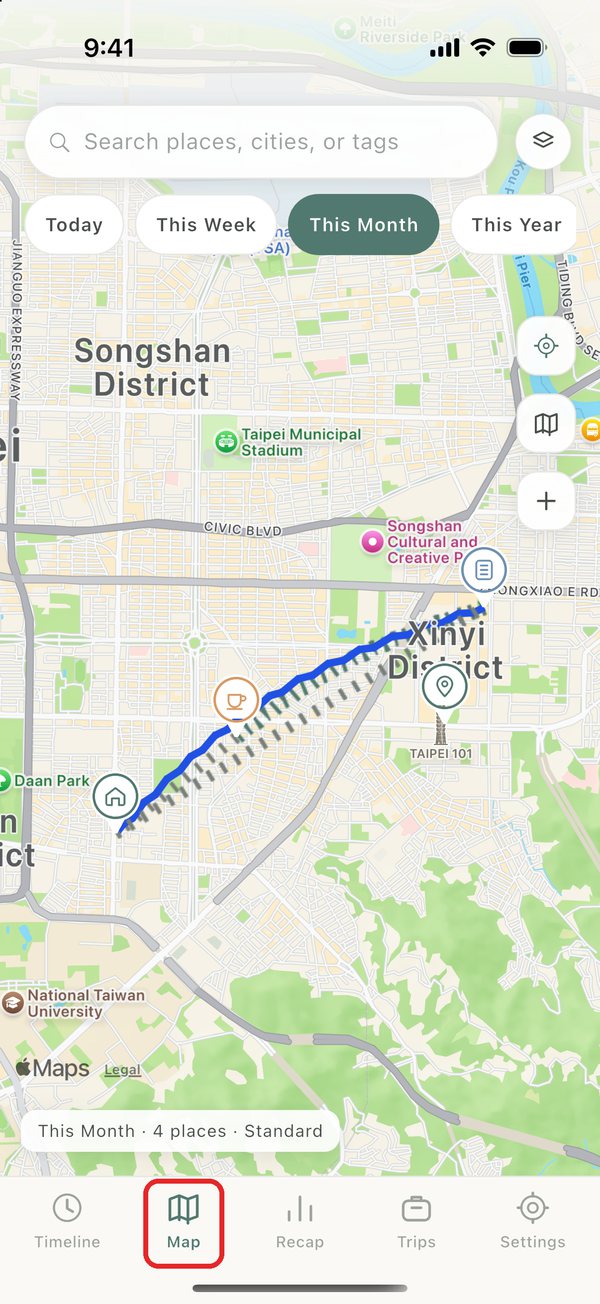
点击屏幕最下方的「足迹」标签页,打开地图。
-
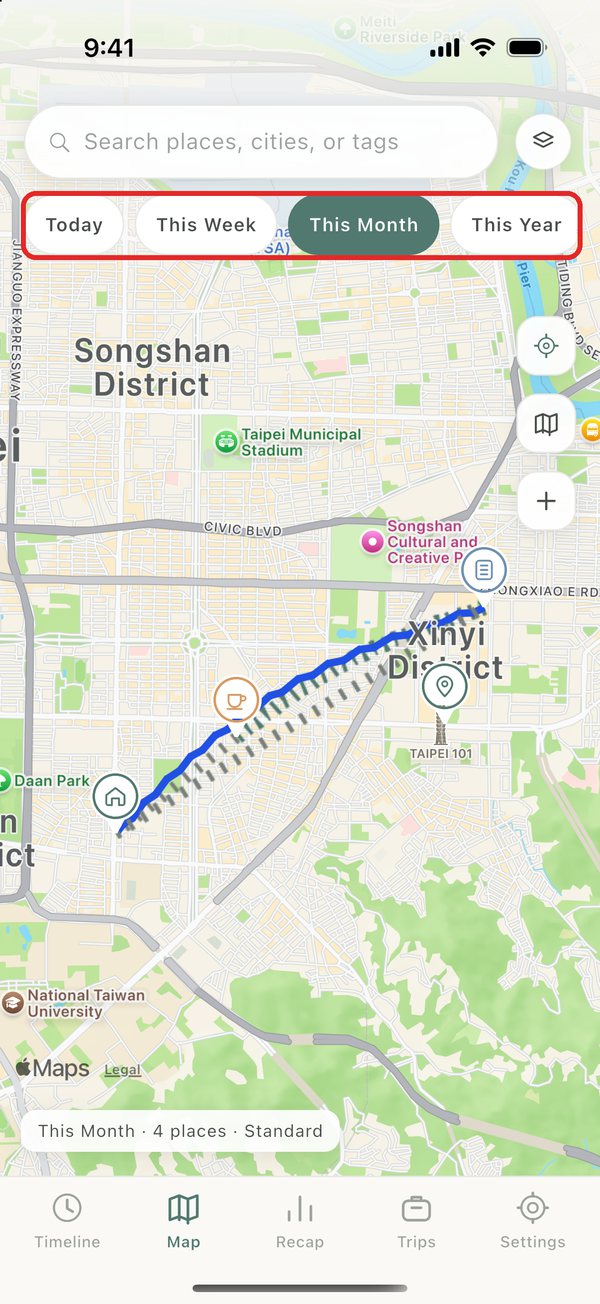
点击「今天」、「本周」、「本月」或「今年」,切换要看多久的足迹。点击「自定义」可以自己选开始与结束日期,选好后点「应用」。
-
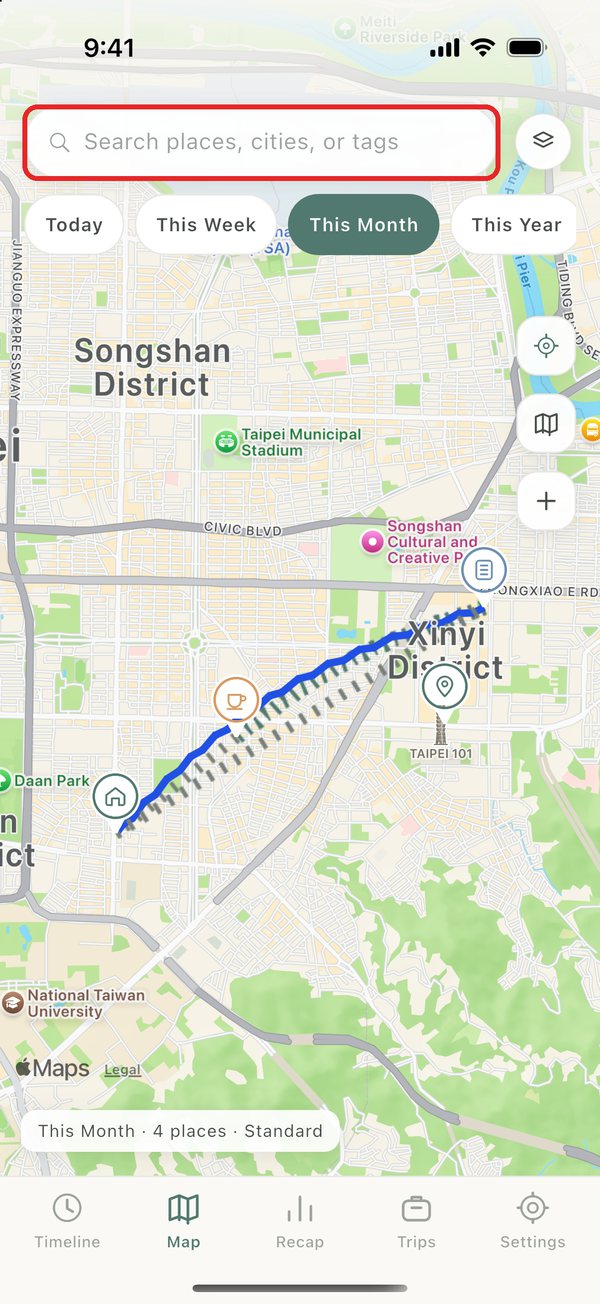
想找特定的地方,点击最上方的搜索框,输入地点名称、城市或标签。
-
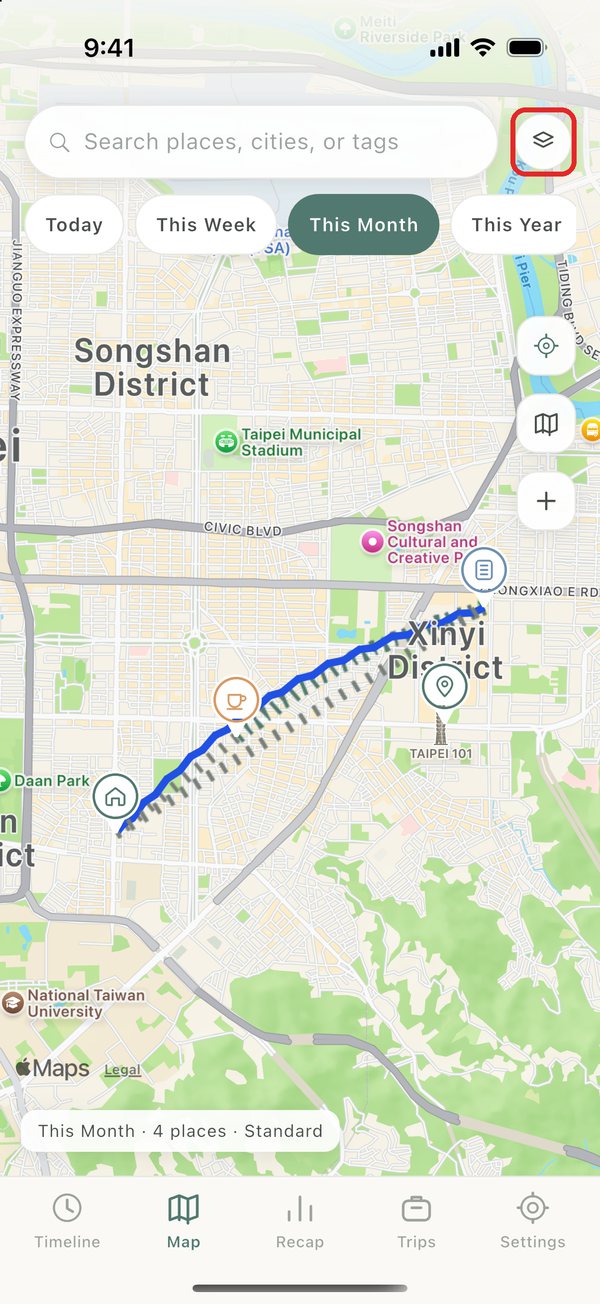
点击搜索框右边的图标按钮,打开「筛选」面板。
-
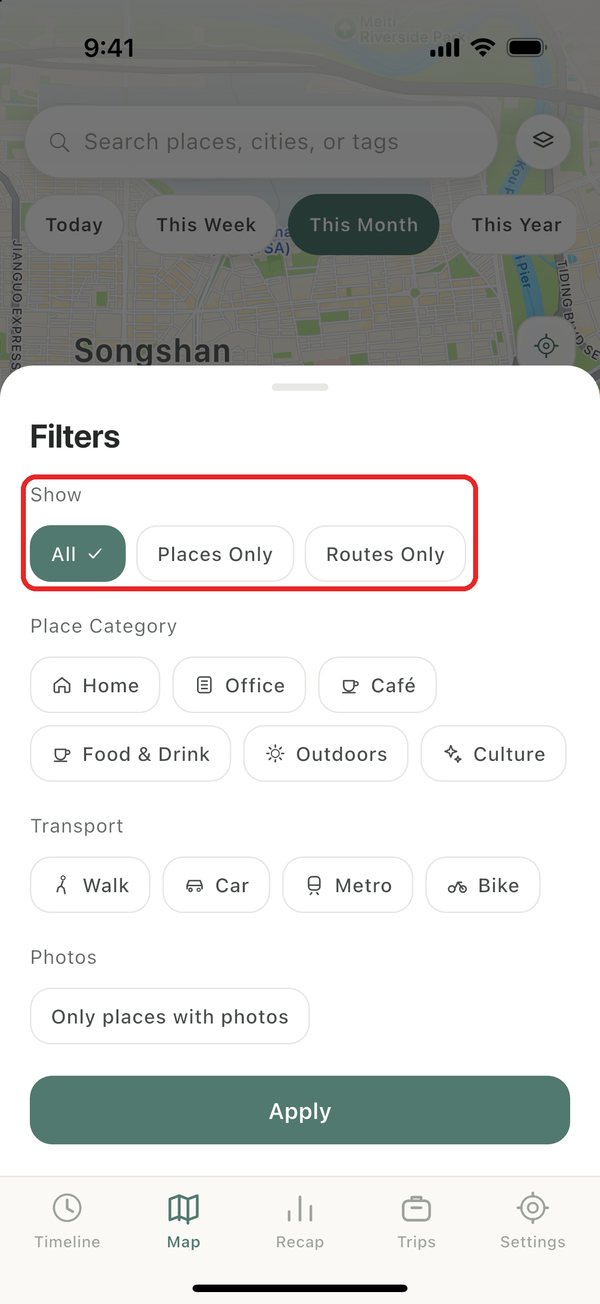
在「筛选」面板中勾选你想看的内容,例如「只看地点」或某几种「地点分类」。选好之后点击最下方的「应用」。
-
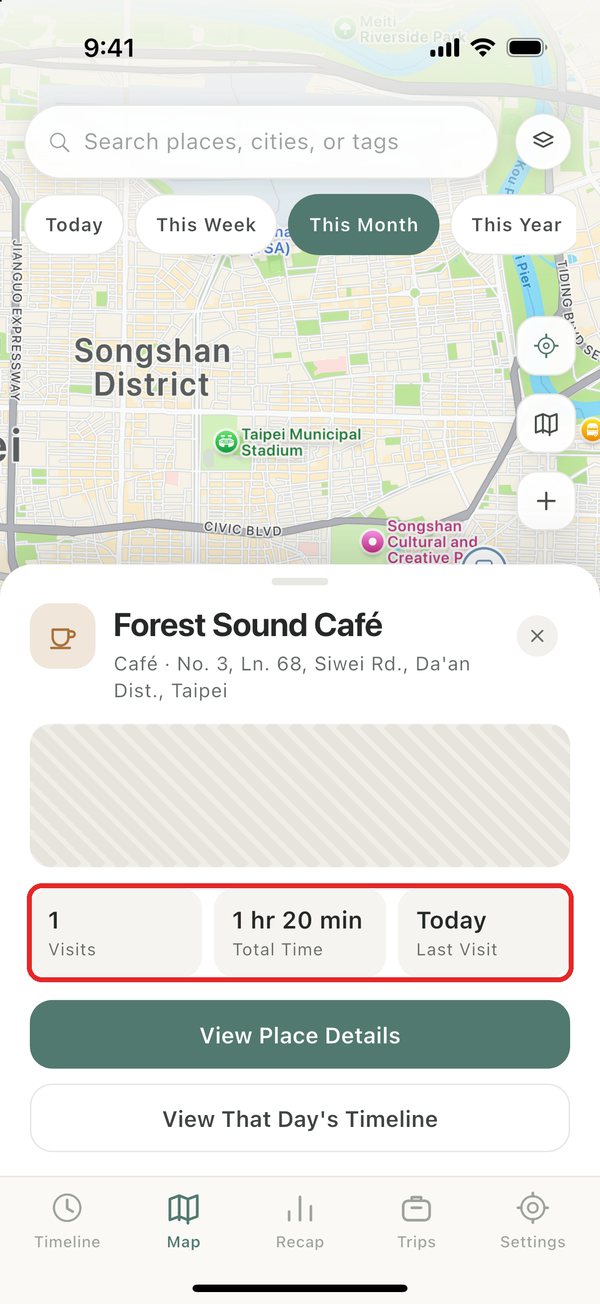
点击地图上任何一个标记,下方会滑出这个地点的小卡片,告诉你去过几次、总共待了多久。
-
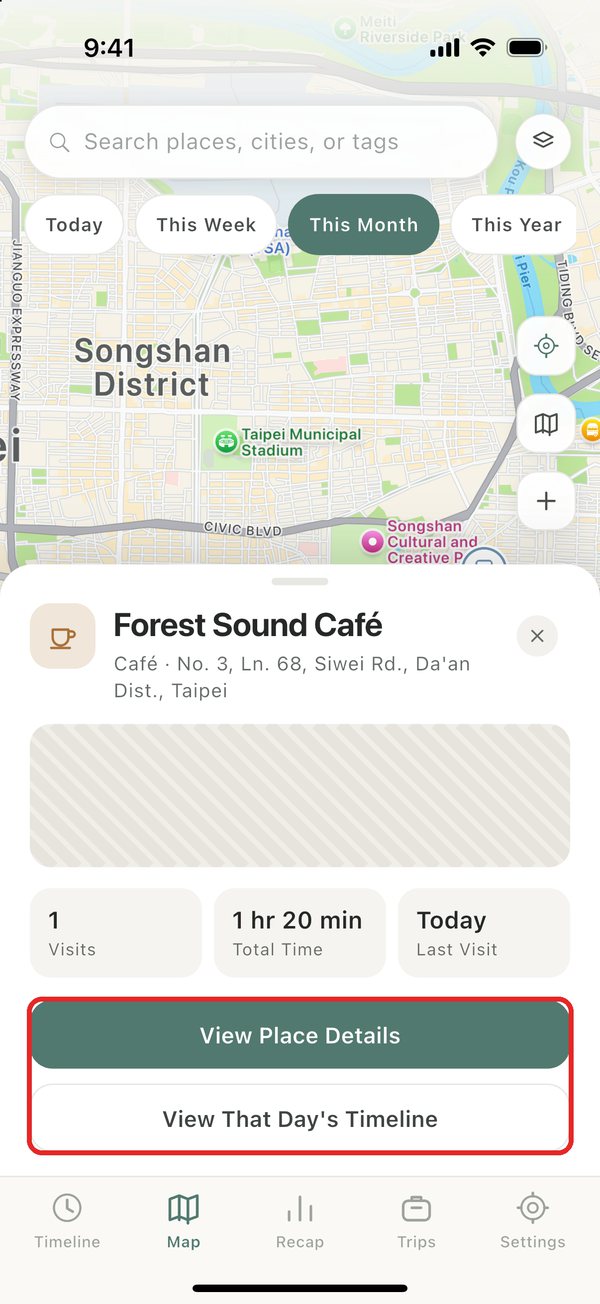
点击「查看完整地点详情」看这个地点的所有到访,或点击「查看当日时间轴」跳回那一天的记录。把卡片往上拉,还可以看到最近几次到访与照片。
-
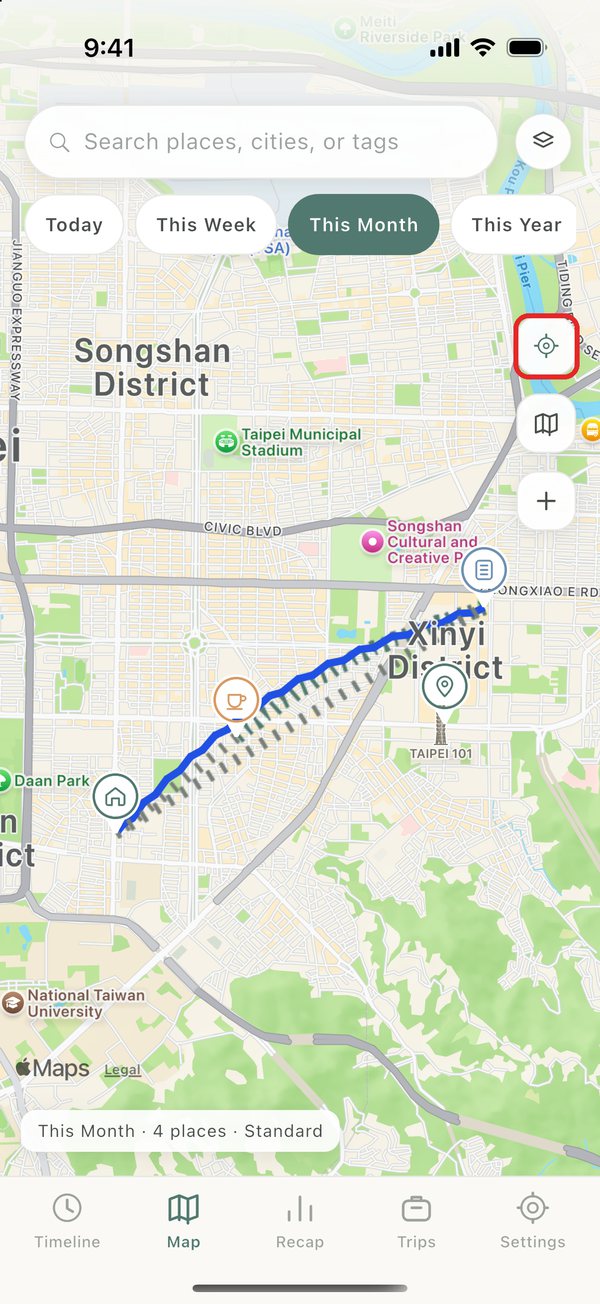
点击右侧最上面的定位按钮,地图会移到你现在的位置并显示蓝点。中间那个是「地图图层」,可以换成「卫星图像」等样式。
【新增与整理地点】
使用场景:自动记录发现了新地方但没有名字、同一家店被记成两个地点,或是想先把“家”、“公司”创建好。
-
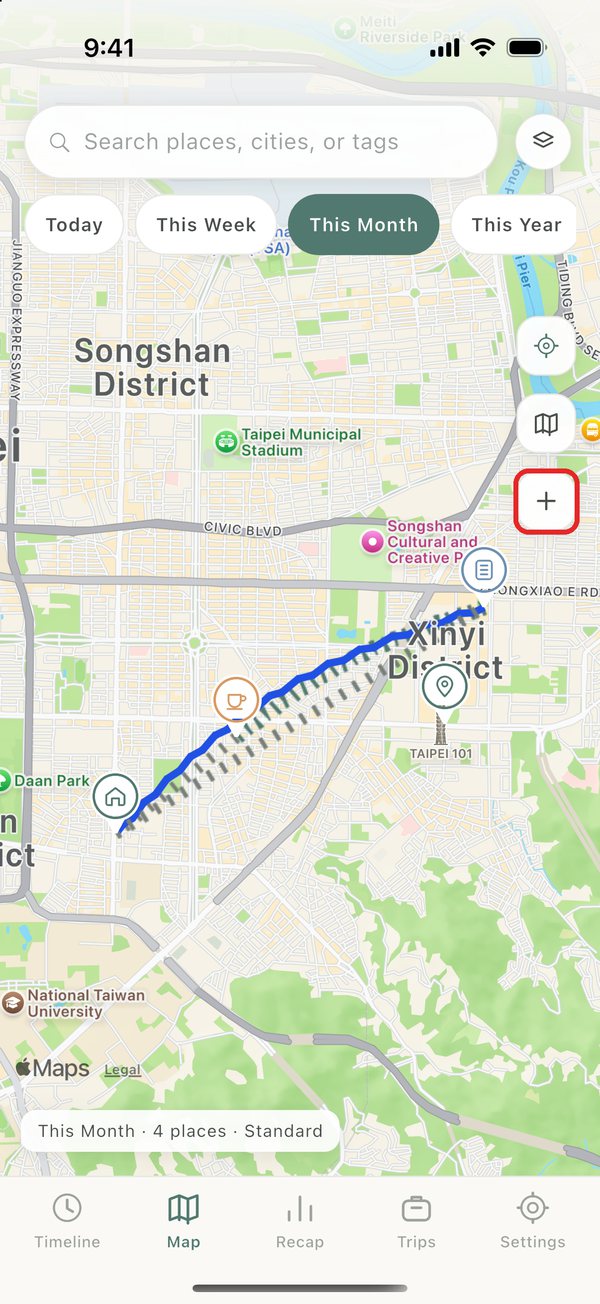
在「足迹」标签页,把地图移到想新增的位置,点击右侧的「+」按钮。也可以直接长按地图上的那个位置。
-
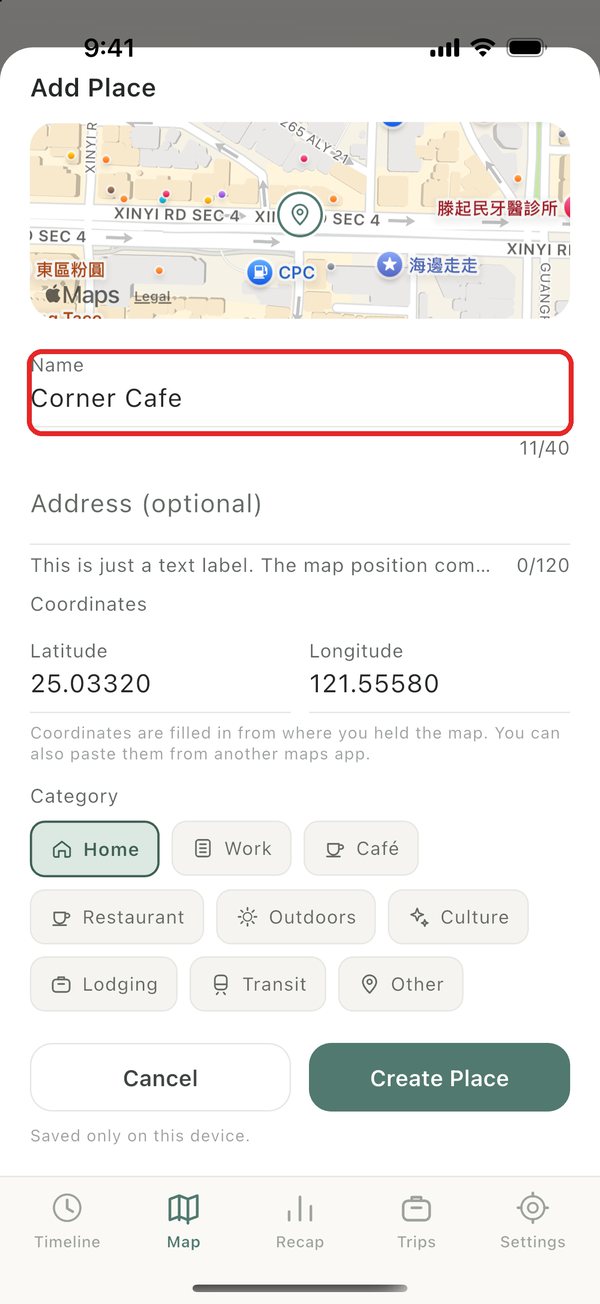
在「名称」栏输入地点的名字,例如“家”或“巷口咖啡”。坐标已经自动带入,不用自己填。
-
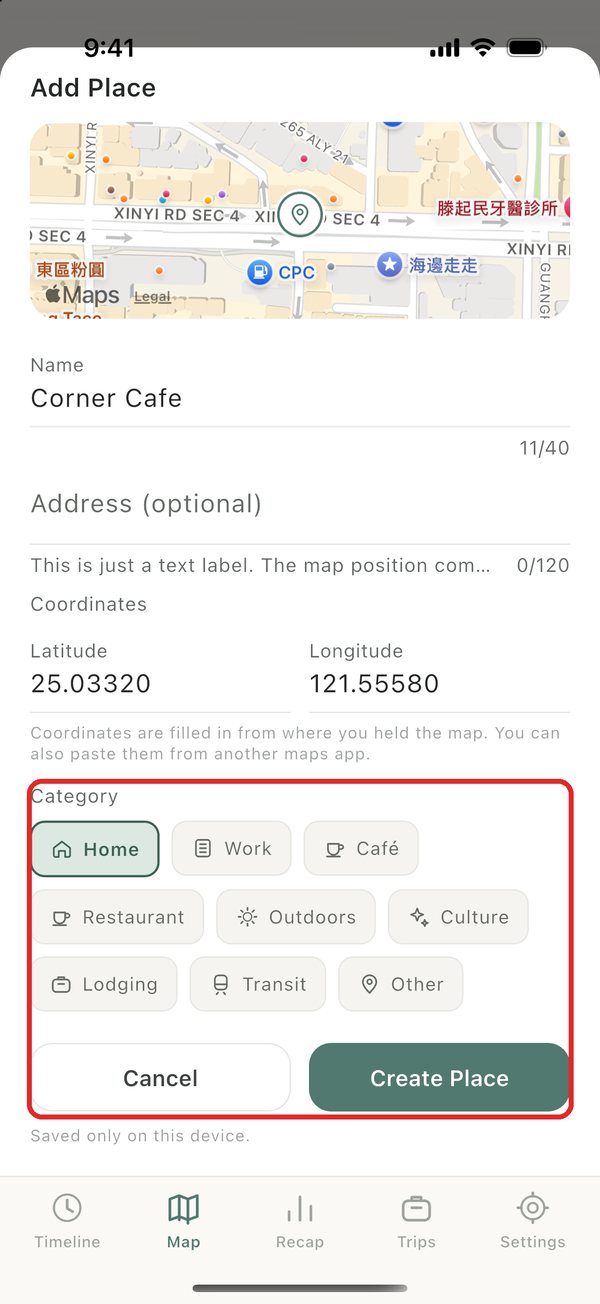
选一个「分类」,再点击「创建地点」。地图上就会出现这个地点了。
-
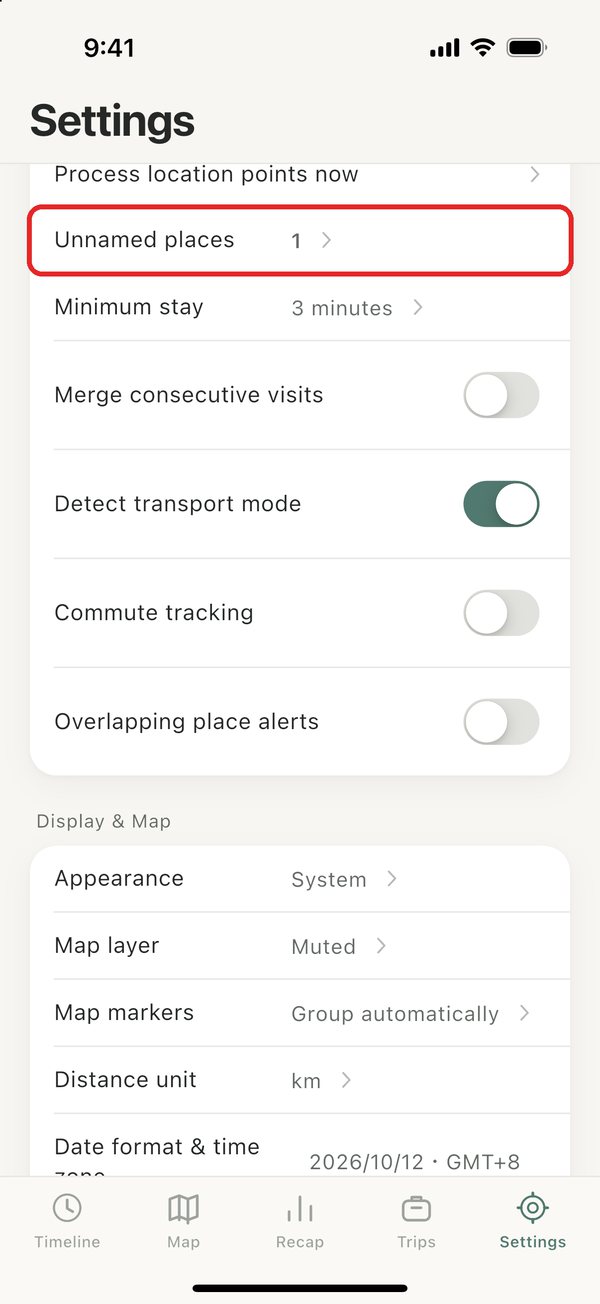
给自动发现的地点取名字:到「设置」标签页,在「位置与记录」区块点击「未命名地点」。
-
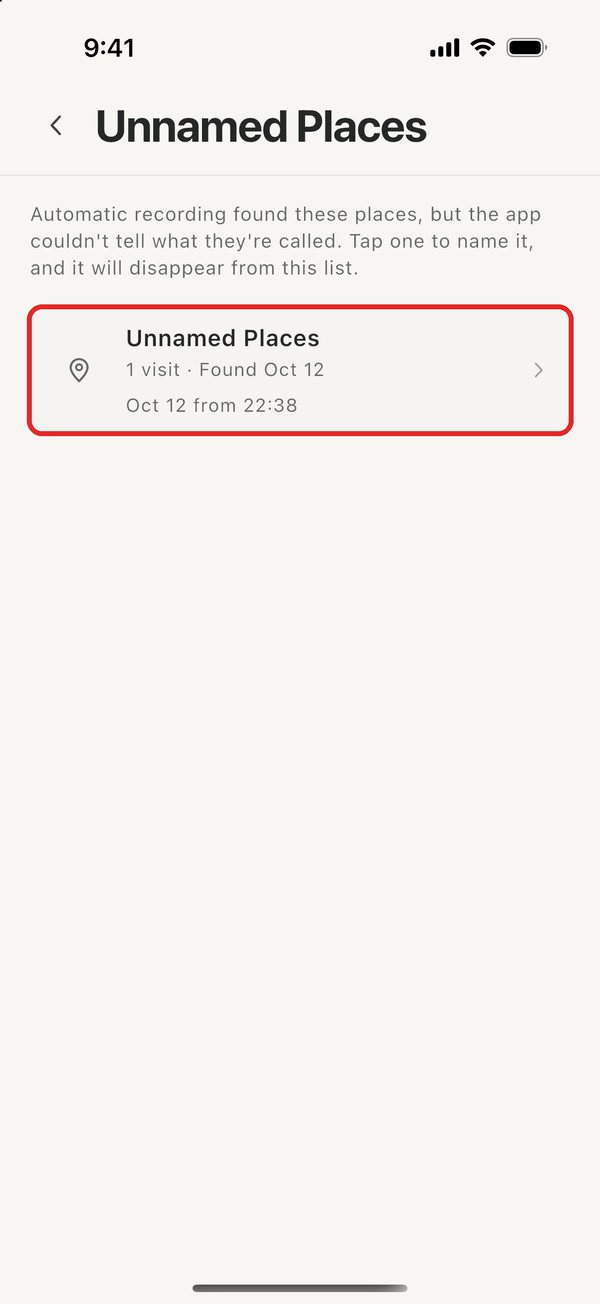
点击其中一个地点,输入名称后保存。取好名字的地点就会从这份列表消失。
-
合并重复的地点:在「设置」的「位置与记录」区块点击「可能重复的地点」。要先打开「重叠地点通知」,而且确实有看起来重复的地点,这一行才会出现。
-
点击看起来是同一个地方的那一组。
-
在「要保留哪一个?」面板中,点击你想留下来的那一个。两边的到访记录都会保留,合并到同一个地点下面。如果其实是两个不同的地方,点击「这是两个不同的地方」,以后就不会再提醒这一组。
【创建与整理「旅行」】
使用场景:出国或出游回来,想把那几天的足迹、照片和心得整理成一本旅行日志。
-
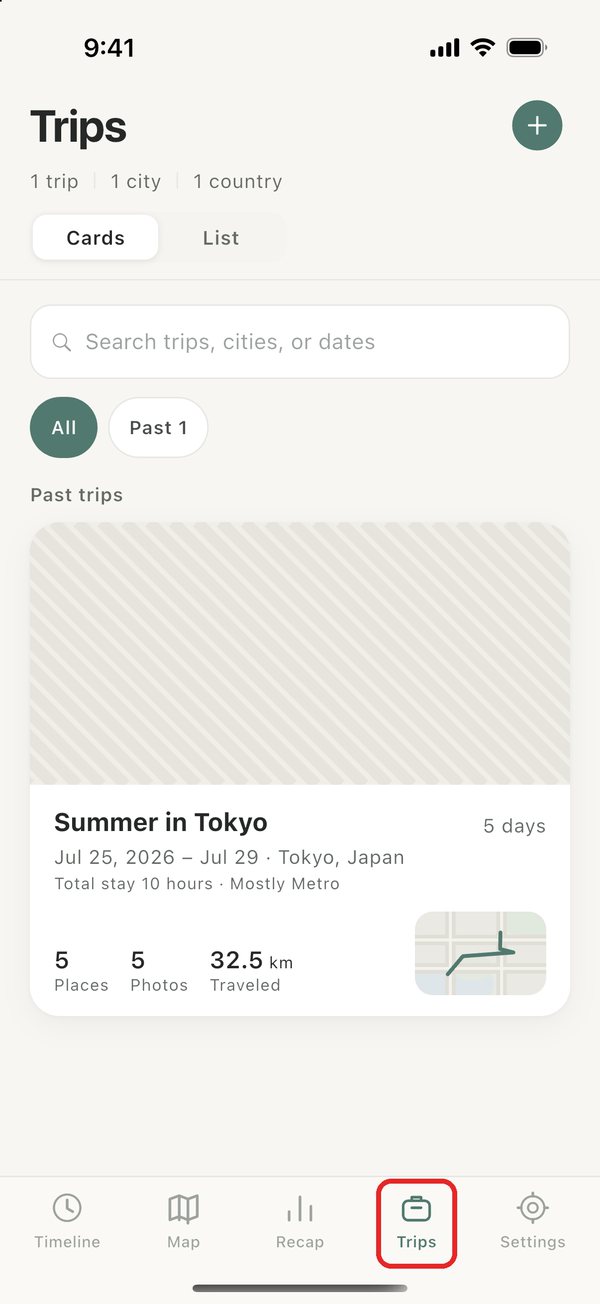
点击屏幕最下方的「旅行」标签页。
-
如果看到「要把这几天整理成一次旅行吗」的建议卡片,直接点击「创建旅行」最快。不想要这个建议,点击「忽略」。
-
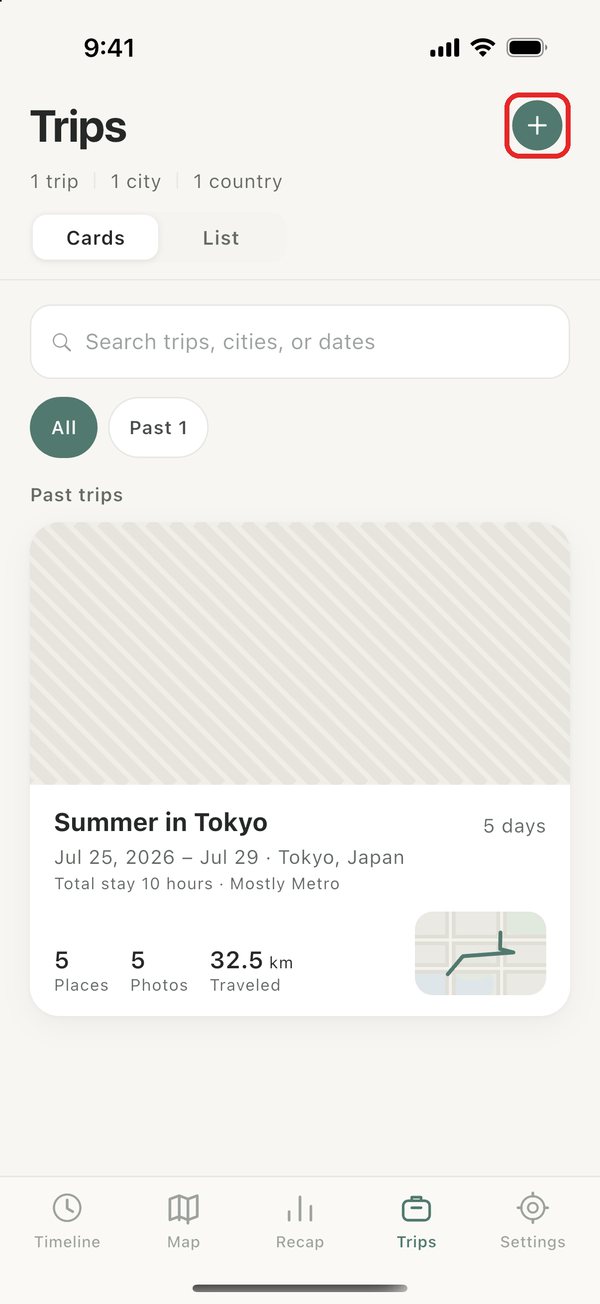
没有建议卡片、或想自己从头创建,点击右上角的「+」按钮。
-
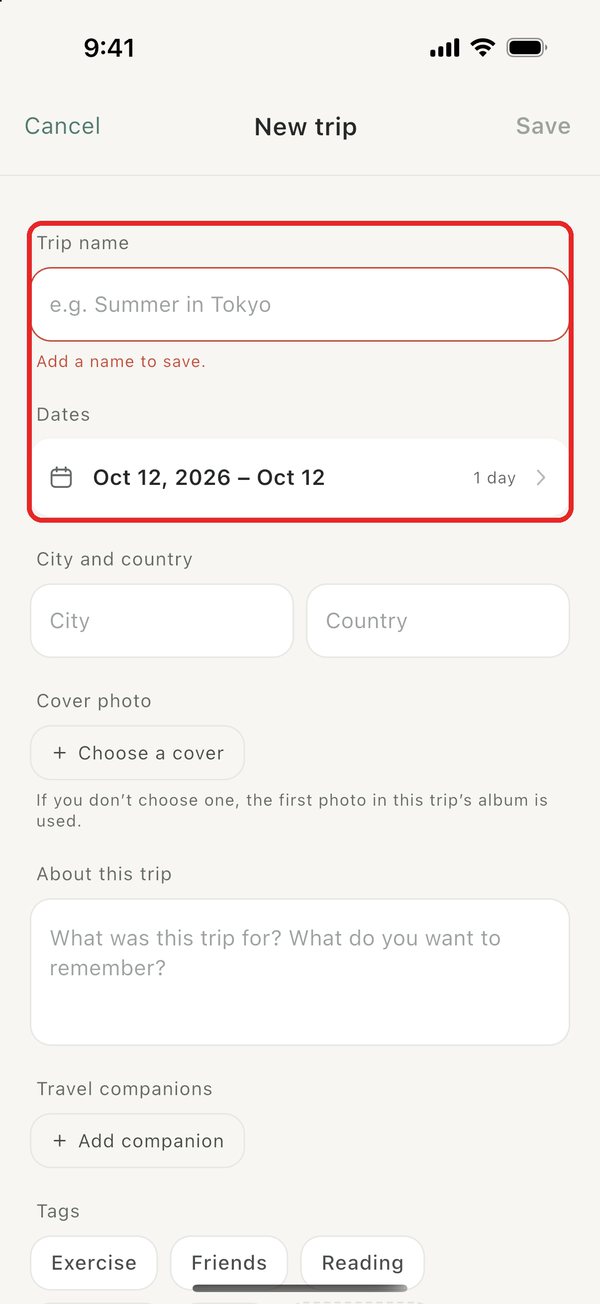
输入「旅行名称」,再点击「日期」选择出发与回来的日子。一定要有名称才能保存。
-
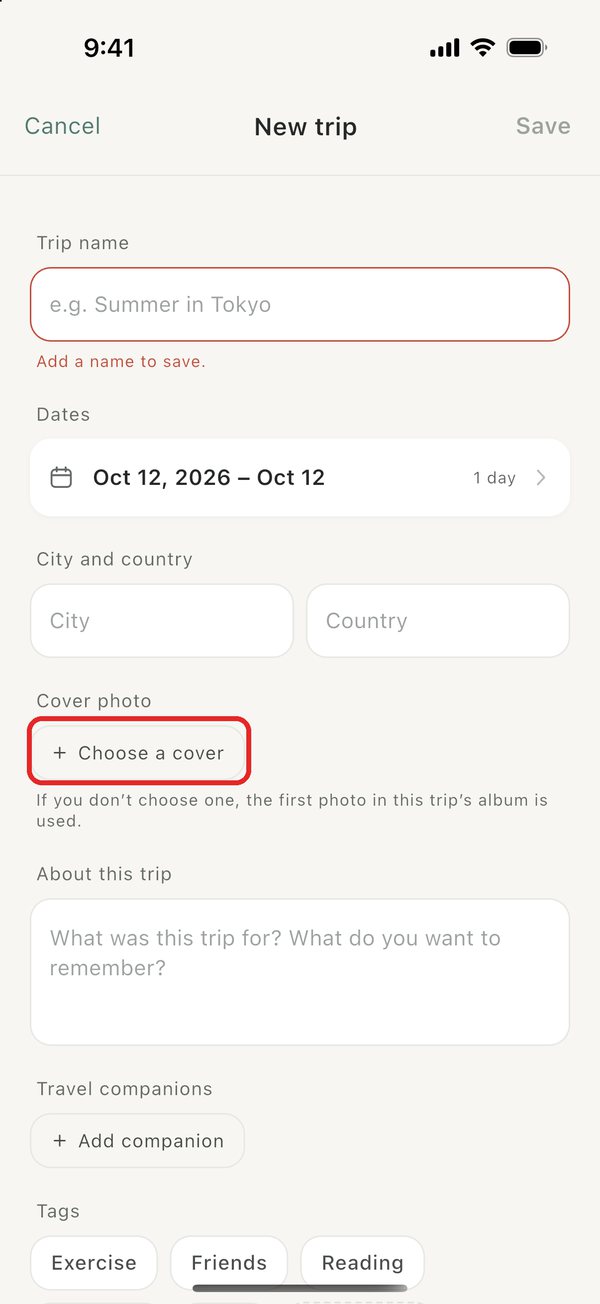
想让旅行更完整,可以点击「选一张封面」、加入「同行的人」和「标签」。这些都可以之后再补。
-
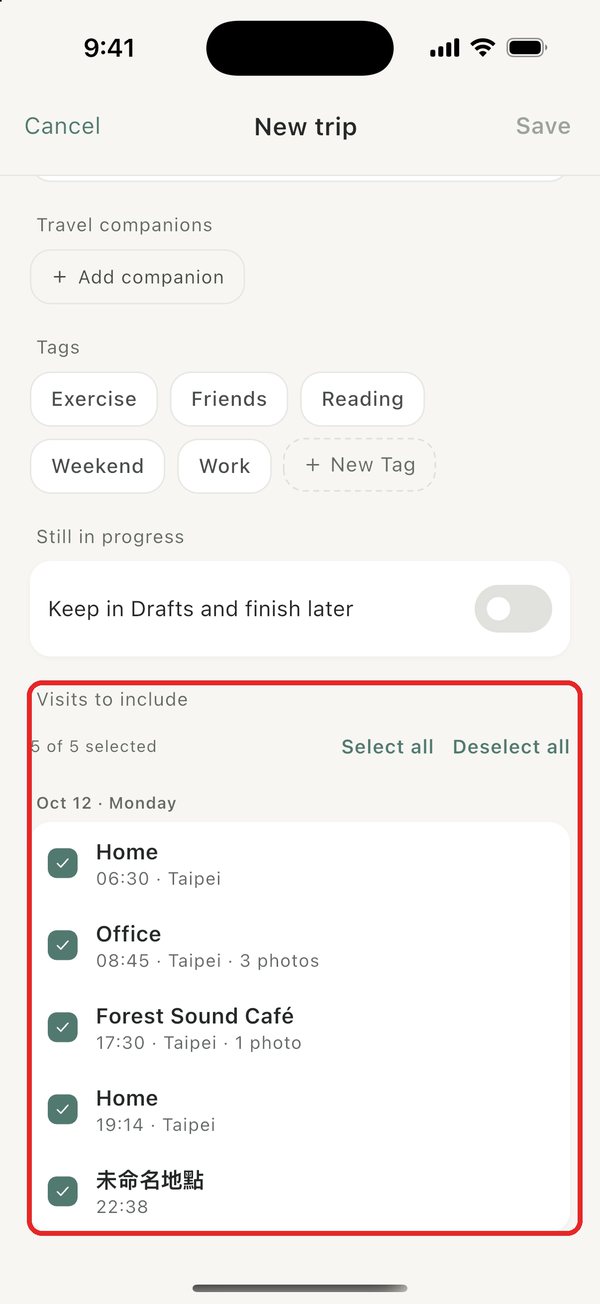
在「要纳入的记录」区块,勾选要放进这次旅行的到访记录,或直接点击「全选」。
-
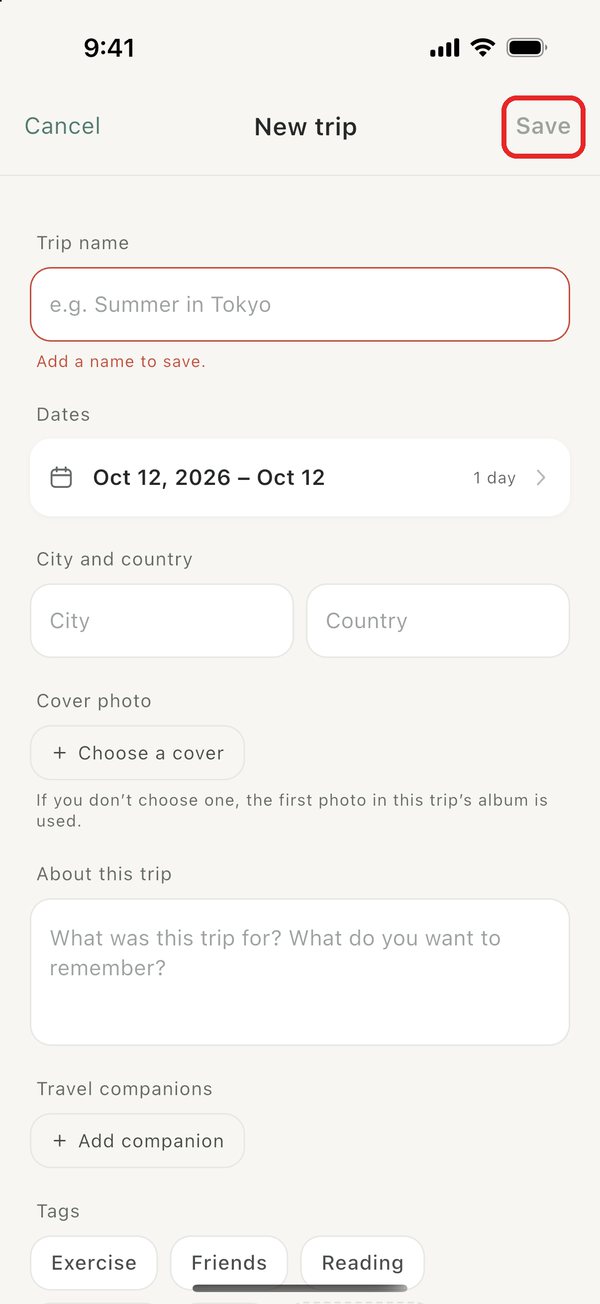
点击「保存」。屏幕出现「已创建旅行」就完成了。还没整理完的话,可以先打开「放在“草稿”里,之后再补完」的开关。
-
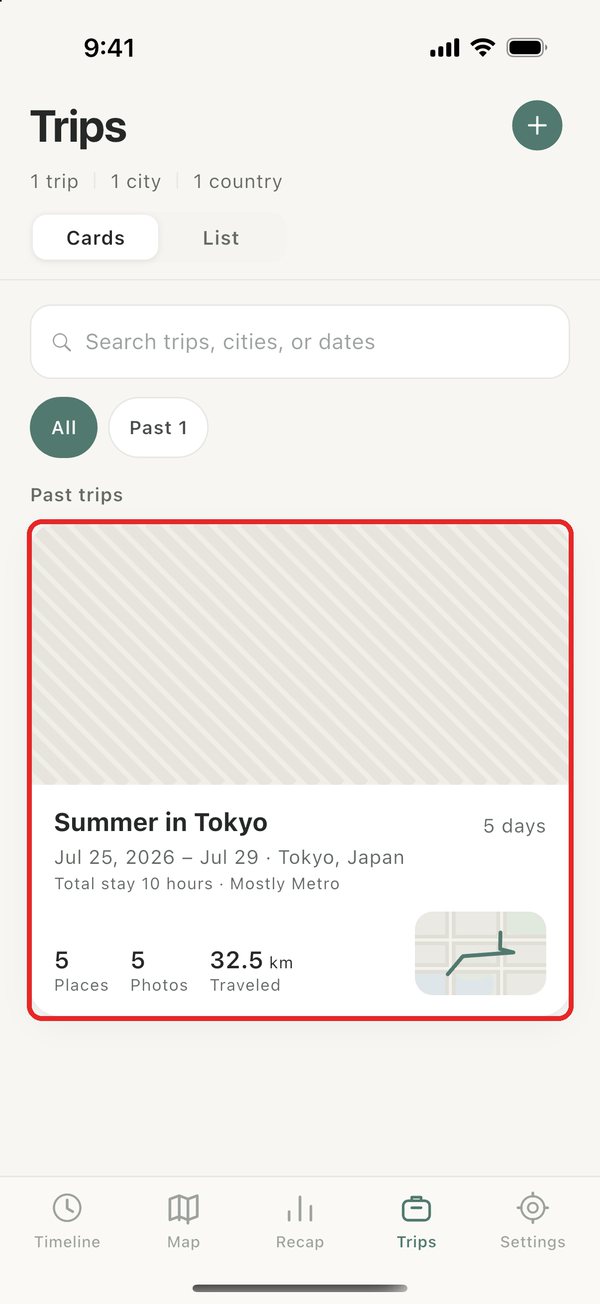
回到「旅行」标签页,点击刚创建的旅行卡片,就能看到每一天去了哪儿。
-
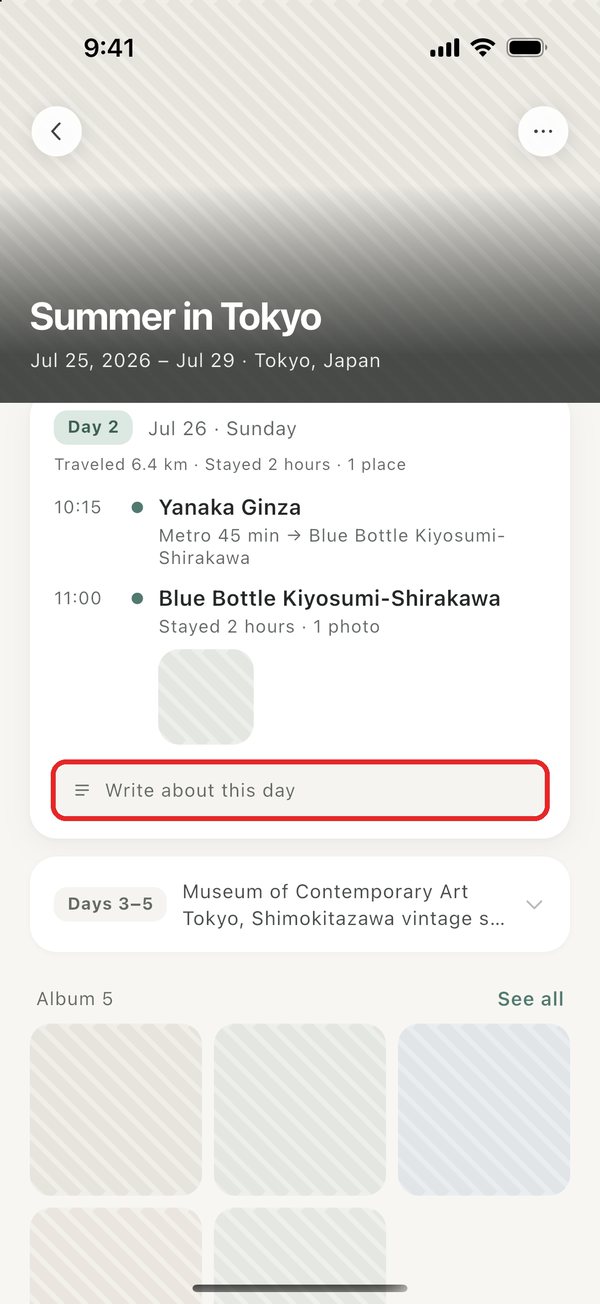
点击某一天卡片下方的「写下这一天」,就能记下那天「特别的事」、心情和心得。
-
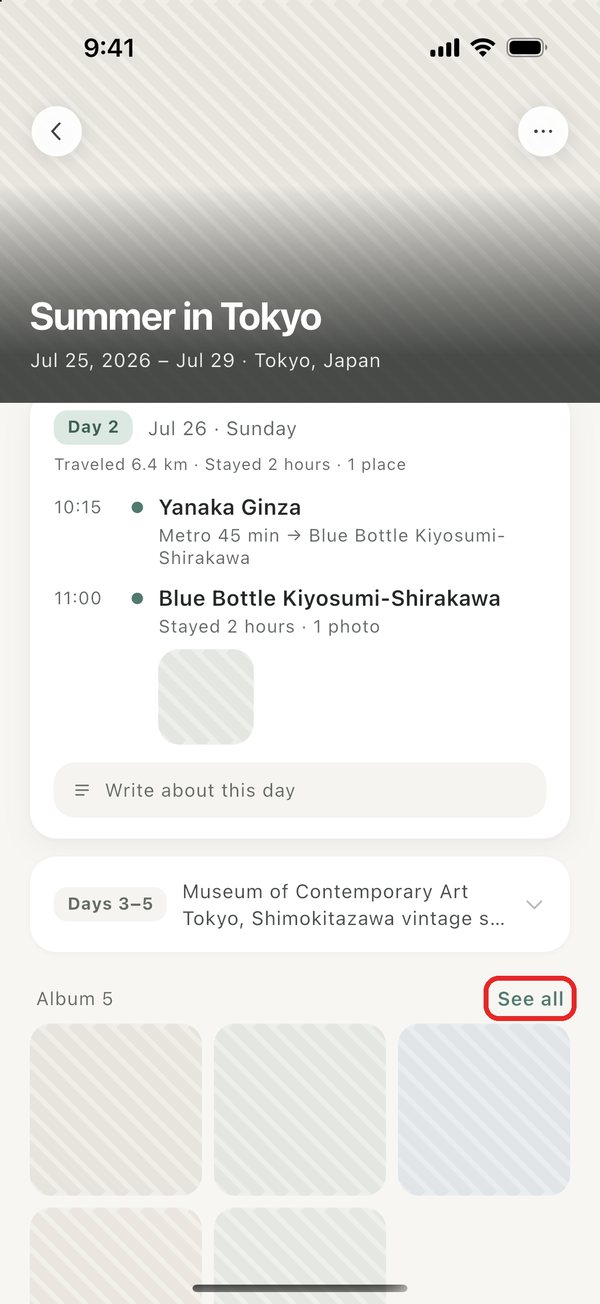
在「相册」区块点击「全部」可以看所有照片,并用「添加照片」放进更多。长按照片可以「设为封面」,或把它「从这次旅行移除」(照片本身不会被删除)。
-
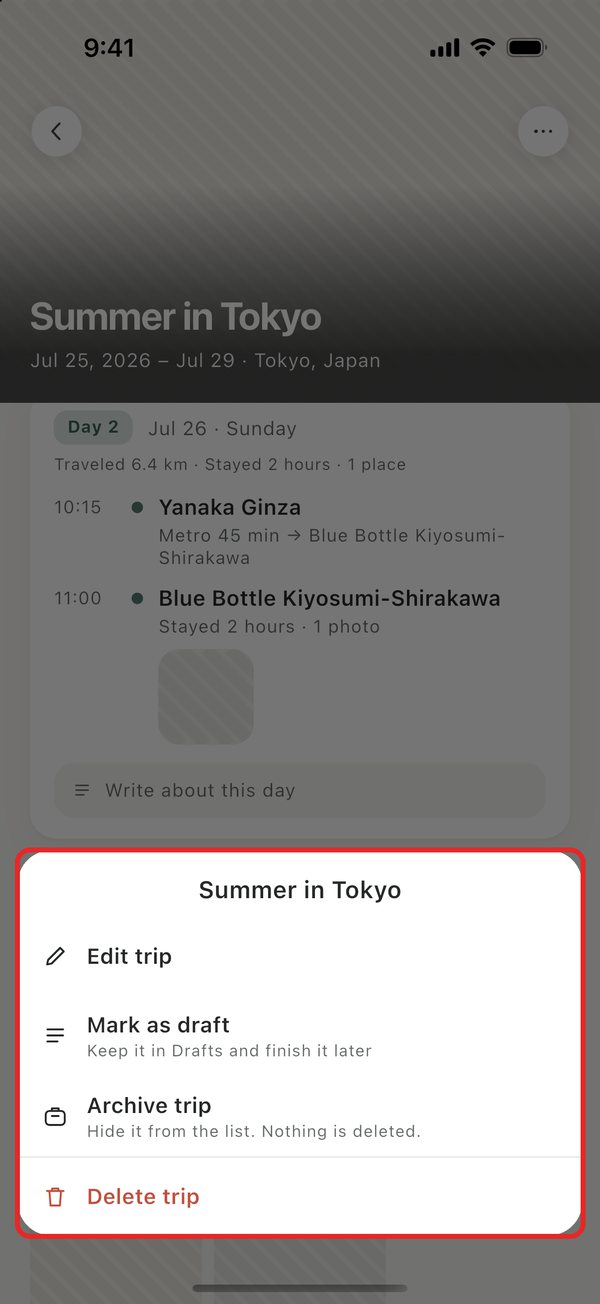
点击右上角的「⋯」按钮,可以「编辑旅行」、「标为草稿」、「归档旅行」或「删除旅行」。删除旅行只会删掉整理的内容,到访记录与照片都还在。
【用「回顾」看统计】
使用场景:好奇自己这个月最常去哪里、总共移动了多远、通勤花了多少时间。
-
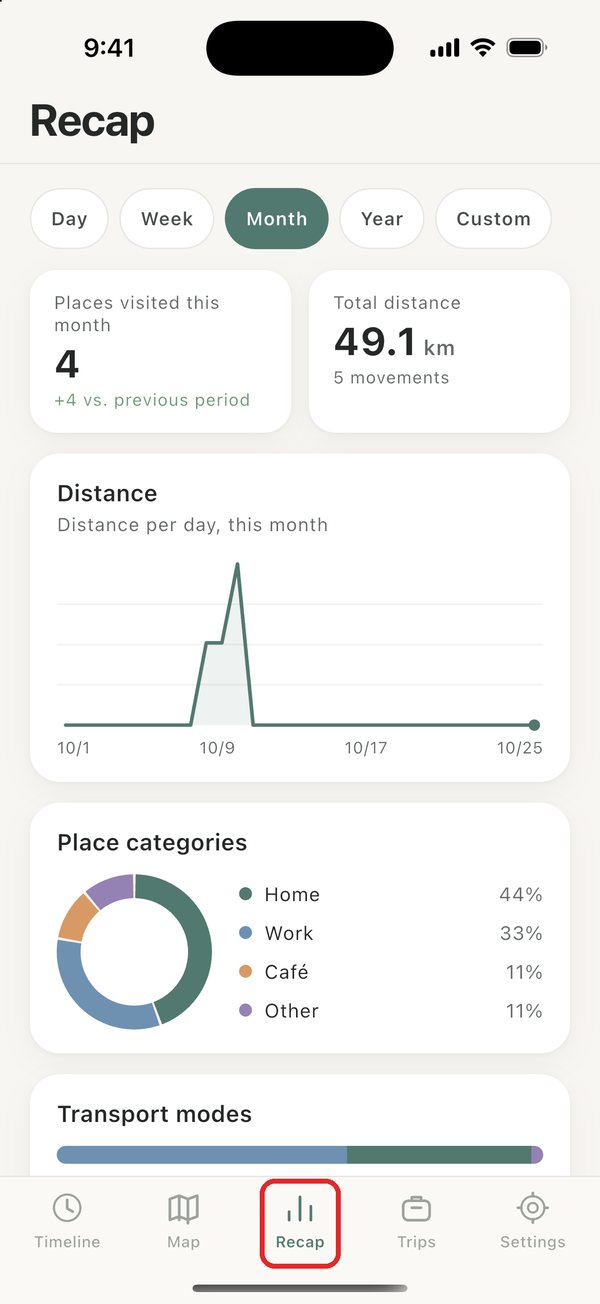
点击屏幕最下方正中间的「回顾」标签页。
-
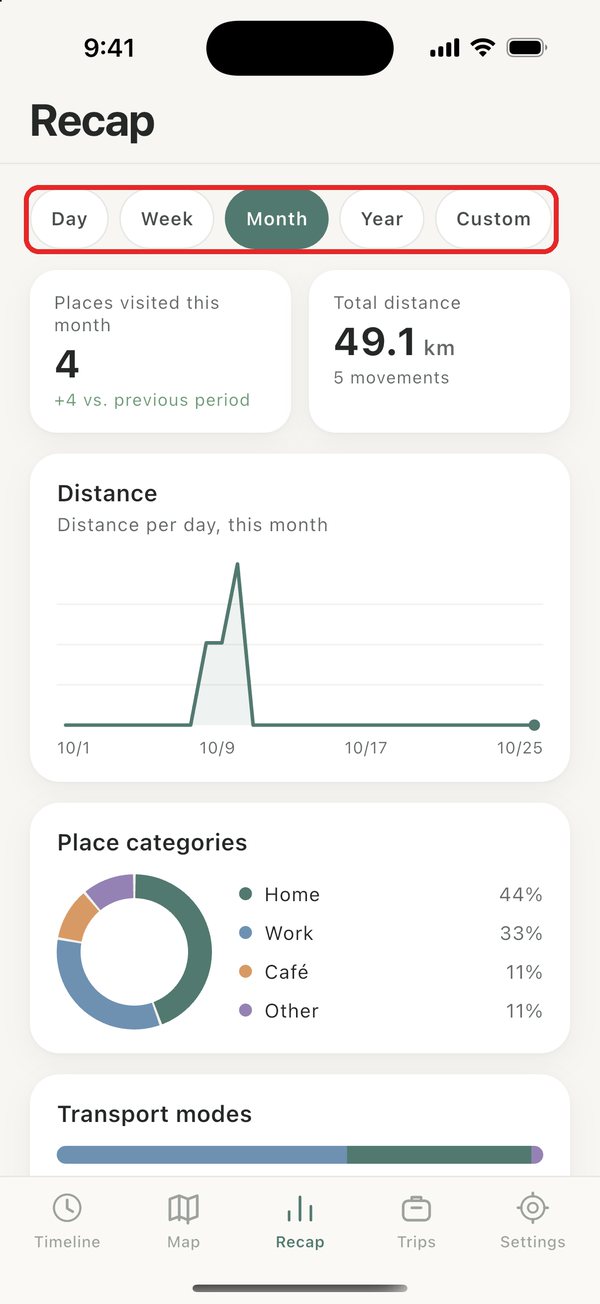
点击「日」、「周」、「月」或「年」,切换要统计多长的时间。点击「自定义」可以自己选一段期间。
-
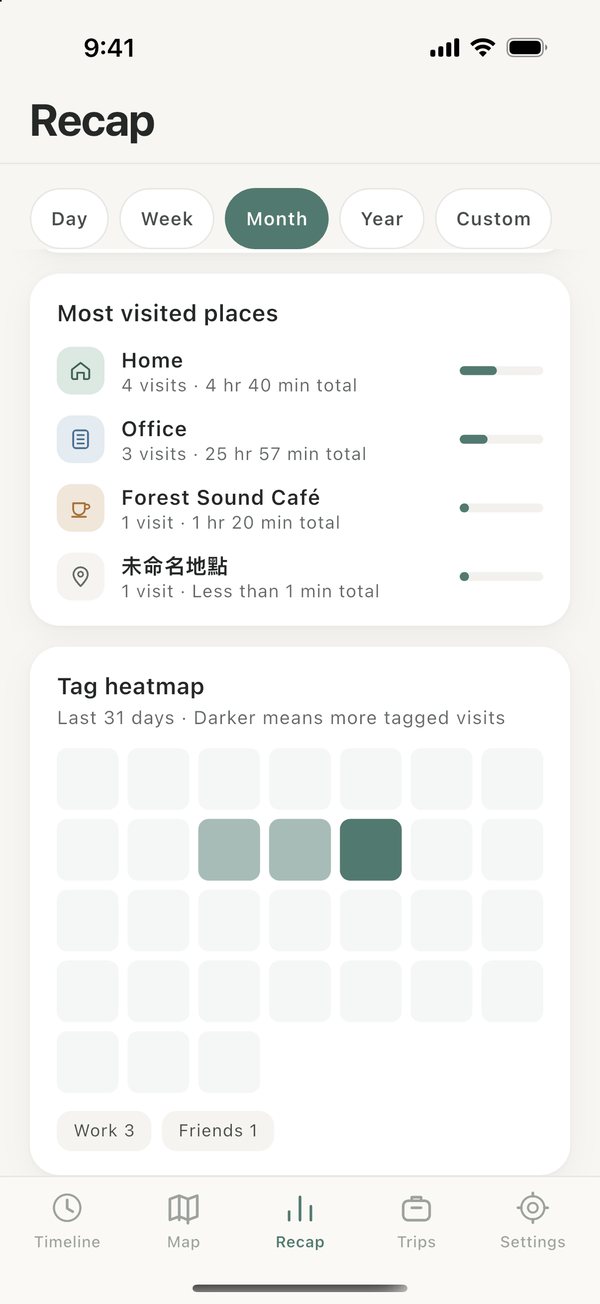
往下滑,一张一张看图表:移动了多远、最常去哪些地点、最常用什么交通方式、心情变化等等。
-
想看通勤时间:点击「通勤时间」卡片,会直接带你到「设置」。
-
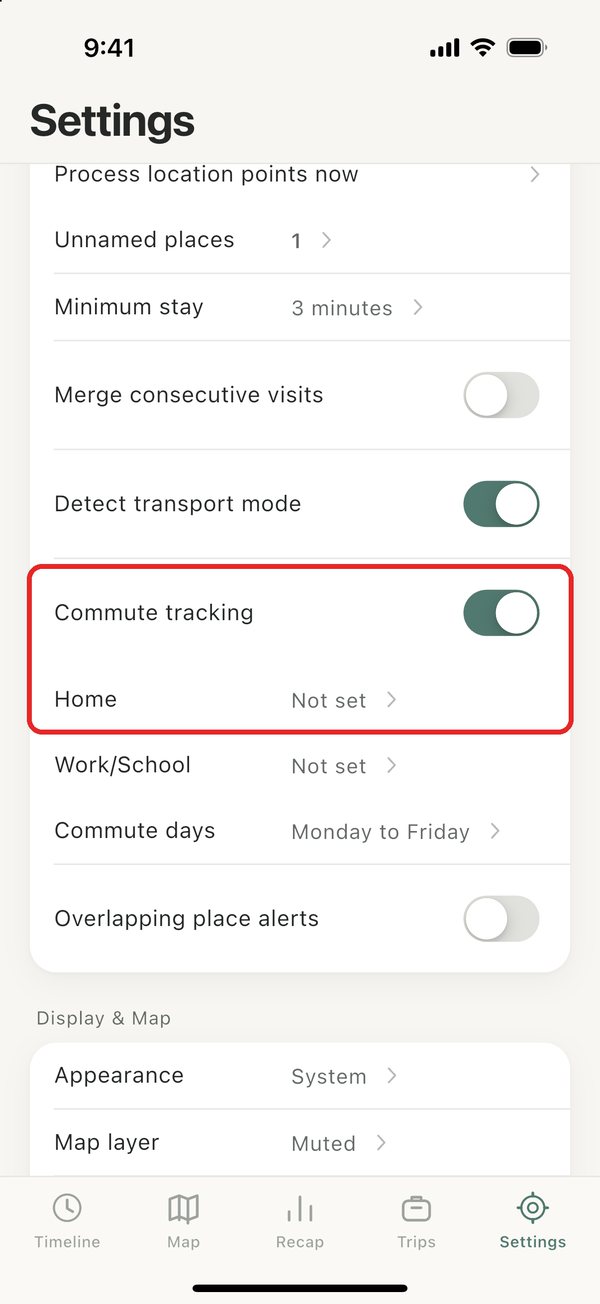
打开「通勤追踪」的开关,接着点击下面出现的「家」。
-
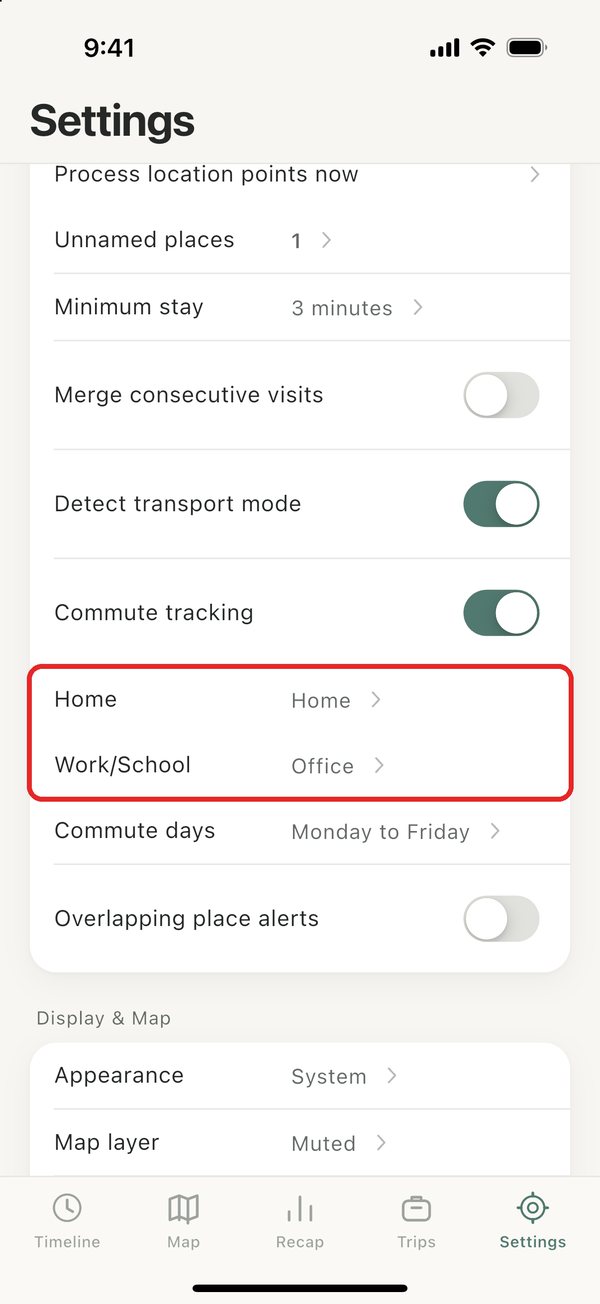
在列表中点选你的家。再用同样的方法点击「公司/学校」选好地点。列表里没有的话,请先按功能 5 把地点创建好。「通勤日」可以选星期几要算通勤。
-
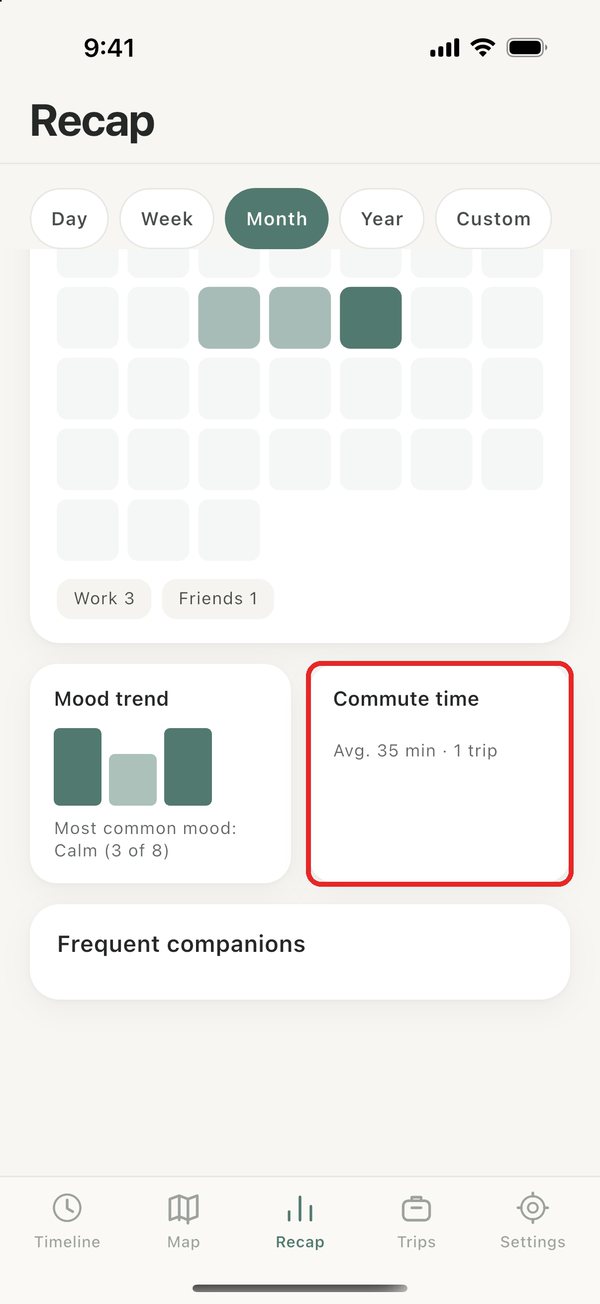
回到「回顾」标签页,「通勤时间」卡片就会画出每趟通勤花了多久。
【备份与恢复】
使用场景:准备换手机、要重装 App,或只是想给重要的回忆留一份保险。因为数据只保存在这部手机上,建议定期备份。
-
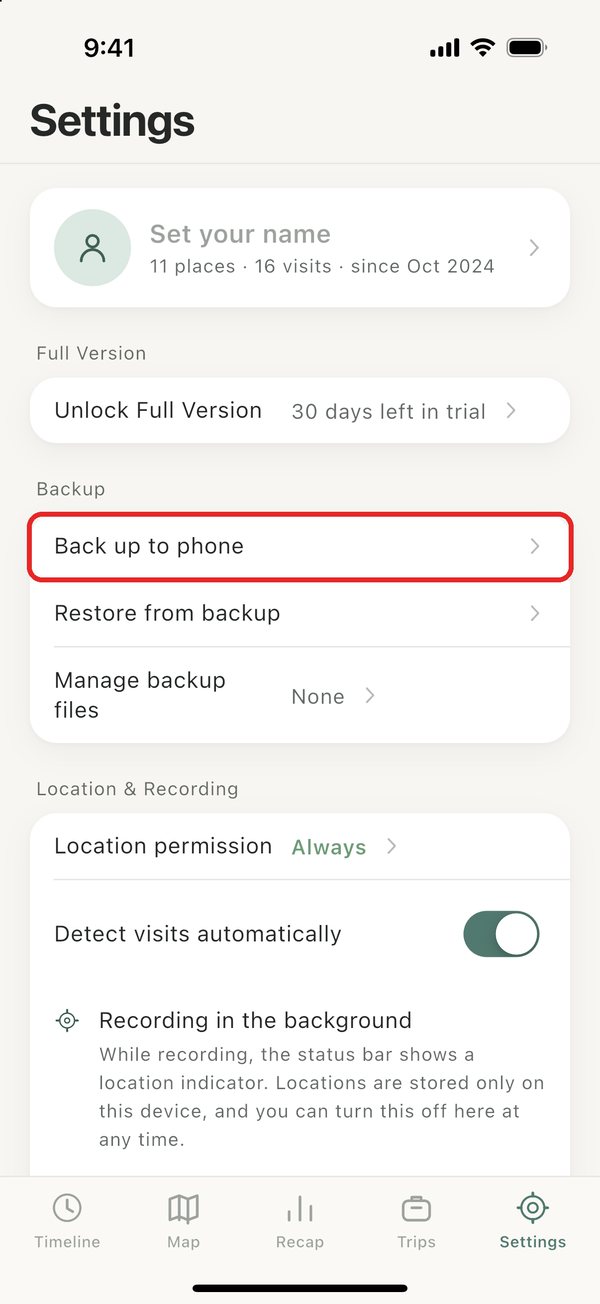
到「设置」标签页,在「备份」区块点击「备份到手机」。
-
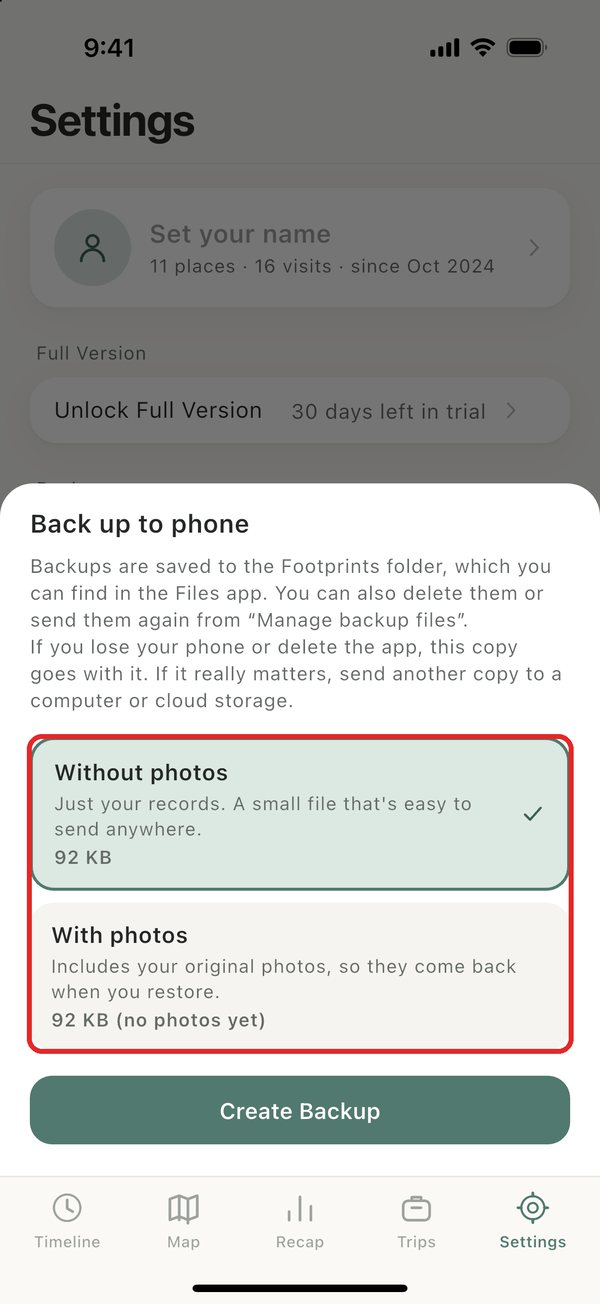
选择「不含照片」或「含照片」。换手机的话建议选「含照片」,恢复之后照片才会一起回来。
-
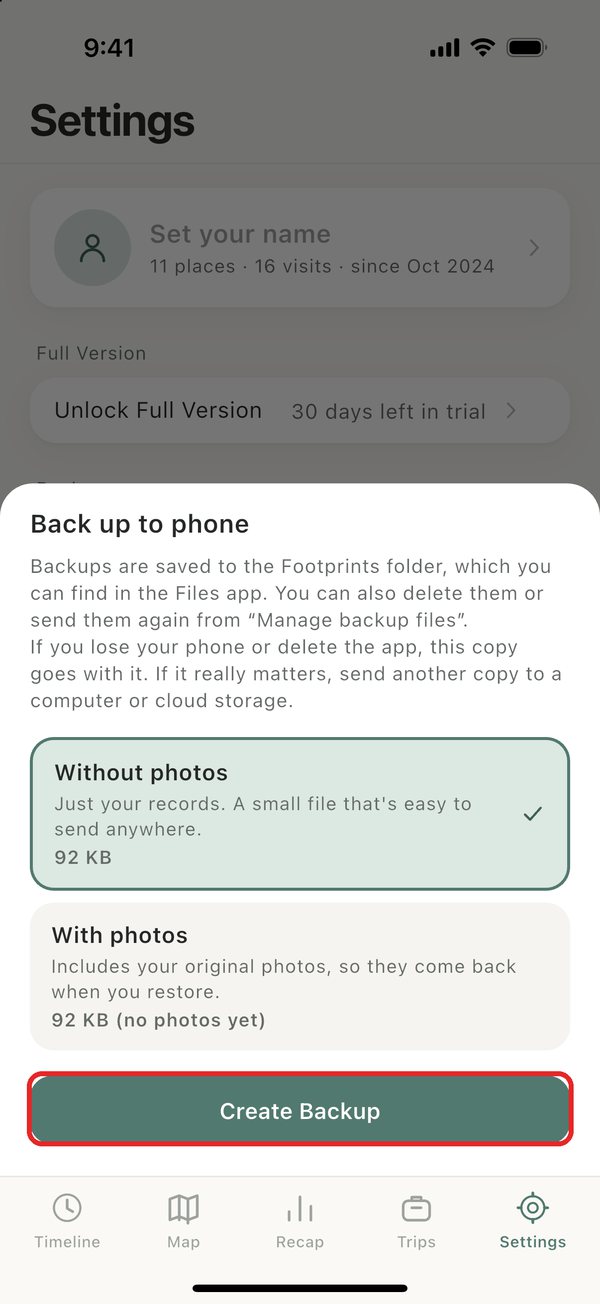
点击「创建备份」,等「打包中…」跑完,看到「已存到 Footprints 文件夹」就备份好了。
-
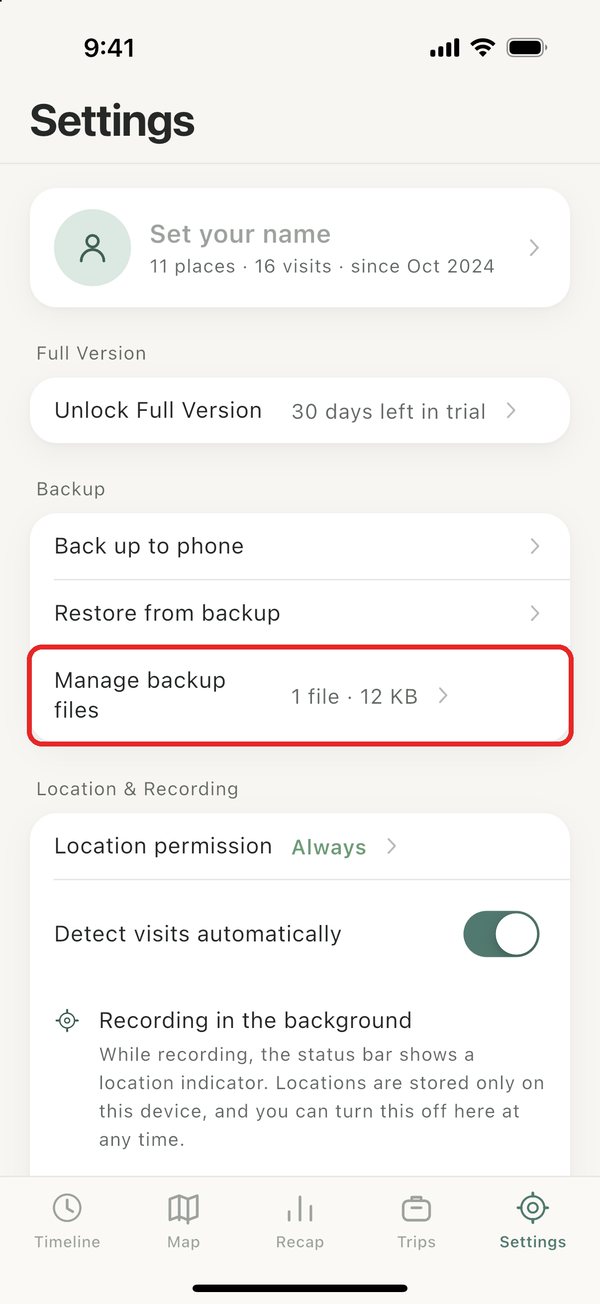
接着点击「管理备份文件」,把备份传到手机以外的地方。
-
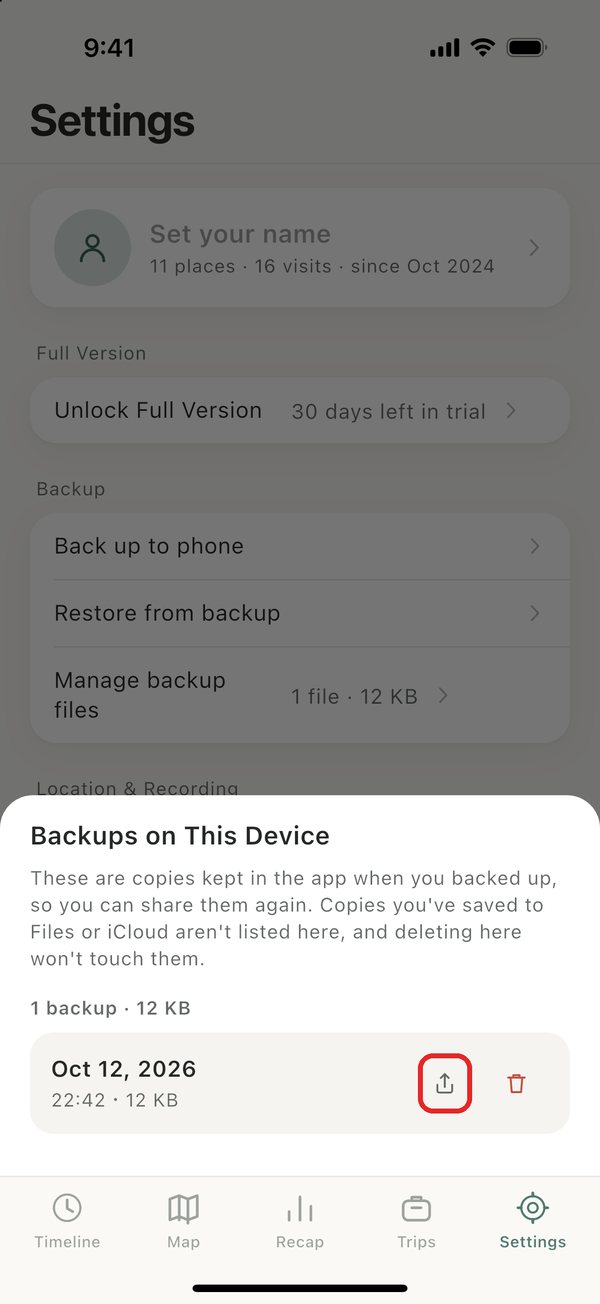
点击备份右边的分享图标,把文件存到 iCloud 云盘、用 AirDrop 传到电脑,或发给自己。这一步很重要:备份文件原本只放在这部手机里,手机丢了或 App 被删除,它也会跟着消失。
-
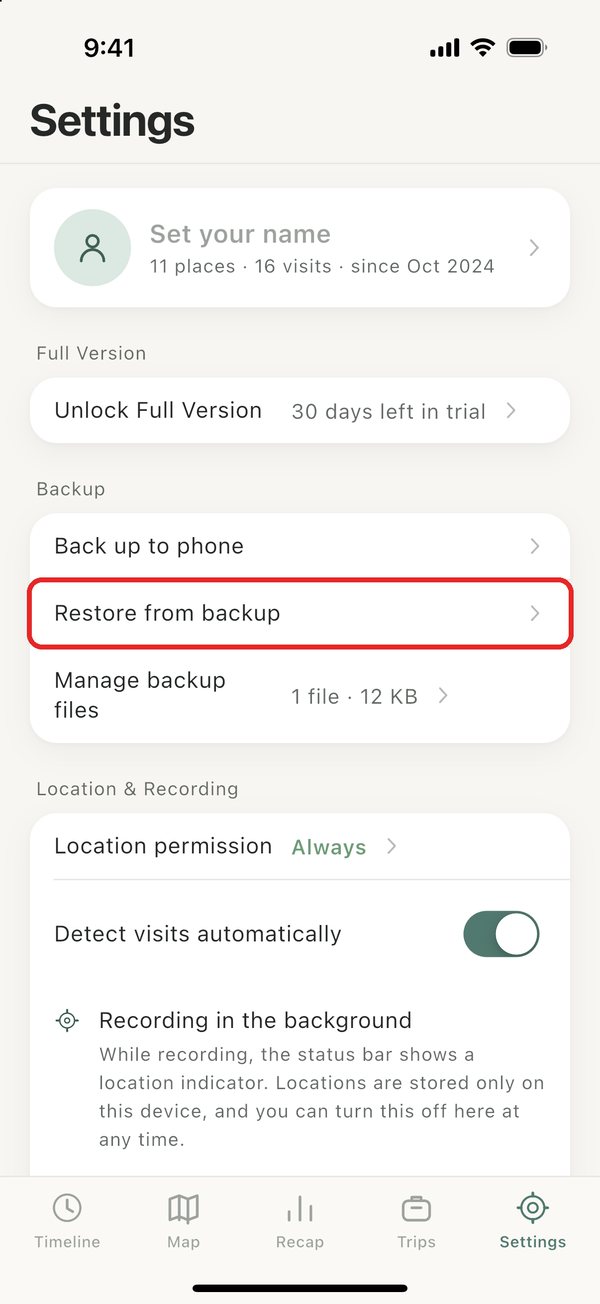
要恢复时:在「设置」的「备份」区块点击「从备份恢复」。
-
在文件选择界面中,找到并点选你的 Footprints 备份文件。
-
确认日期和条数没错之后,点击「恢复」。看到「已恢复 ○ 条记录」就完成了。
请注意:恢复会把手机上现有的数据「全部替换」,不是把两边加在一起。如果手机上已经有新记录,请先给它另外做一份备份。
【解锁完整版与恢复购买】
使用场景:30 天免费试用快到期,想继续自动记录;或是换了手机、重装 App,想把已经买过的完整版找回来。
-
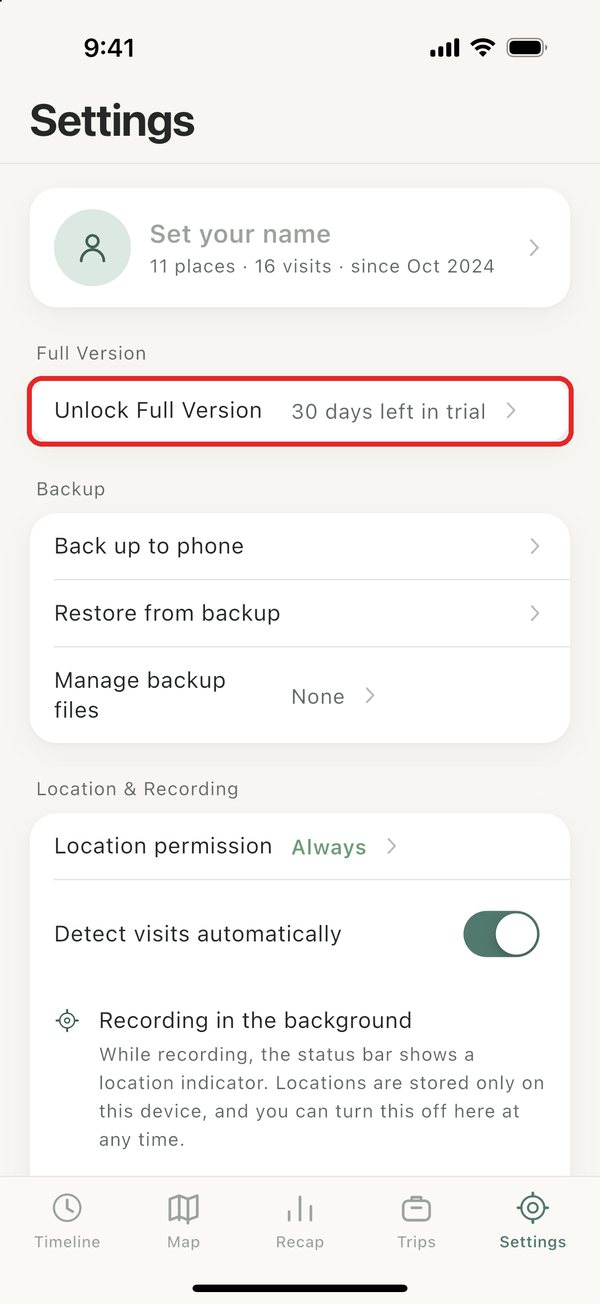
到「设置」标签页,在「完整版」区块点击「解锁完整版」。试用快到期时,屏幕上方也会出现提醒,点击提醒上的「解锁」会到同一页。
-
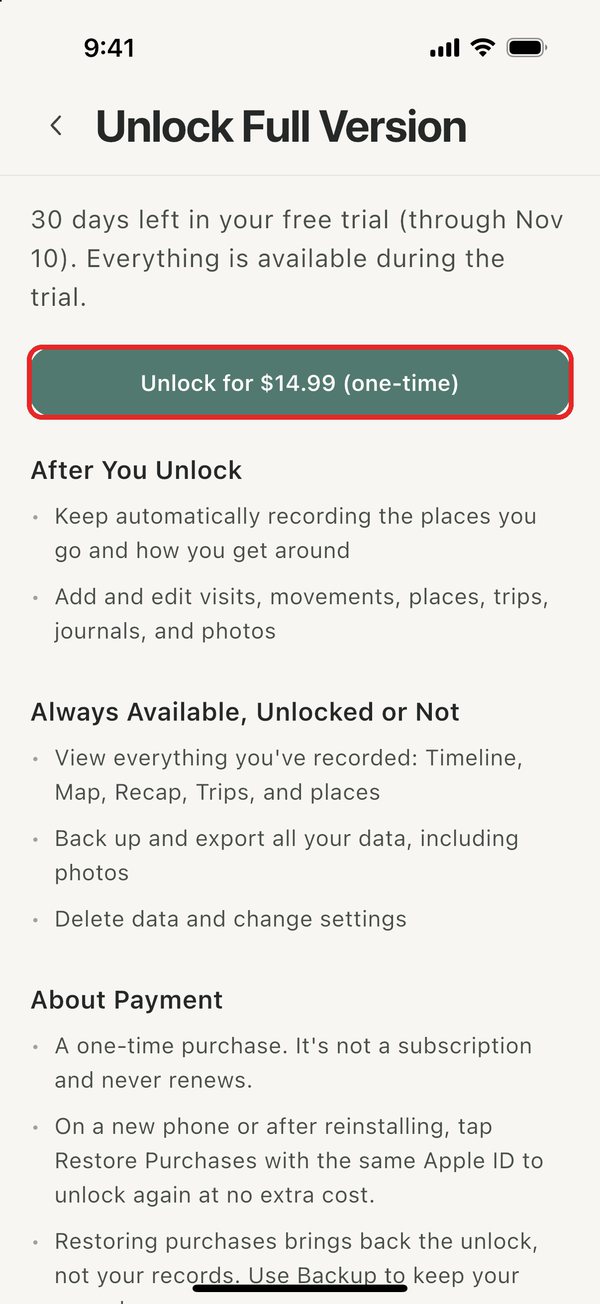
看完说明后,点击上方的「以 ○○ 解锁(一次性付清)」按钮。实际金额以屏幕上显示的为准。这是一次性付清,不是订阅,不会自动续费。
-
按照 iPhone 的提示确认付款(连按两下侧边按钮,或使用面容 ID/触控 ID)。
-
看到「完整版已解锁」就完成了,自动记录会继续运行。
-
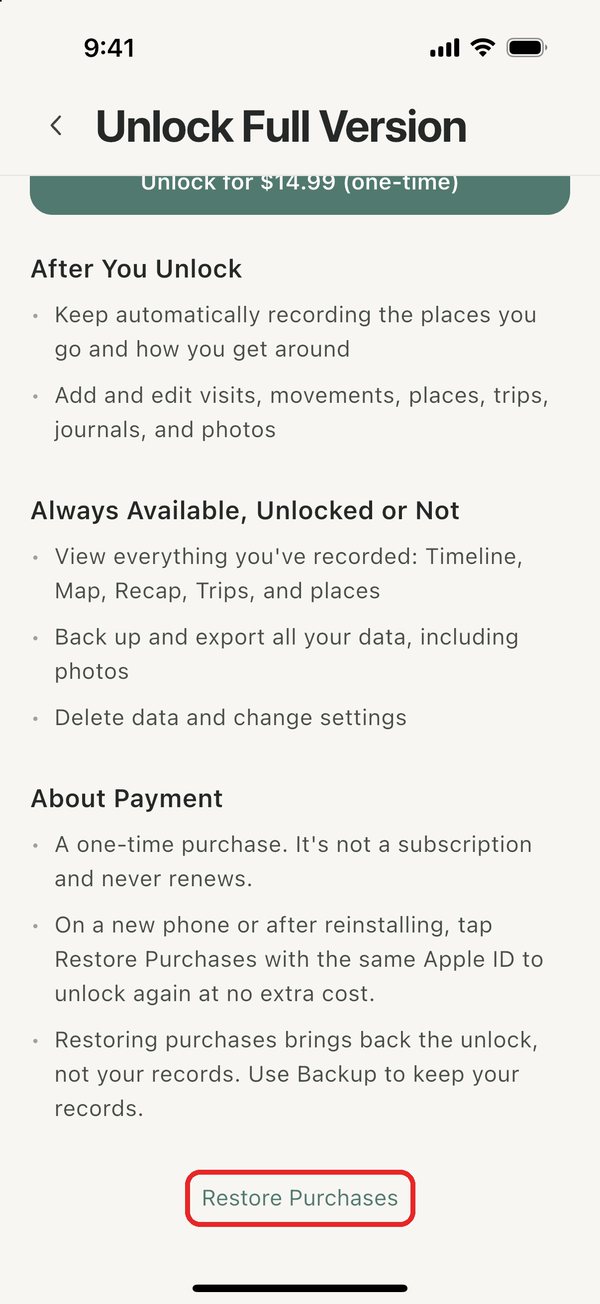
之前买过、换了手机或重装 App:在同一个页面的最下方点击「恢复购买」,不用再付一次钱。请确认手机登录的是当初购买时用的 Apple ID。
小提示:「恢复购买」只会恢复解锁状态,不会把你的记录带回来。记录请用功能 8 的备份与恢复来搬。
【调整外观与显示方式】
使用场景:想换成深色界面、把距离改成英里,或是让地图看起来不一样。
-
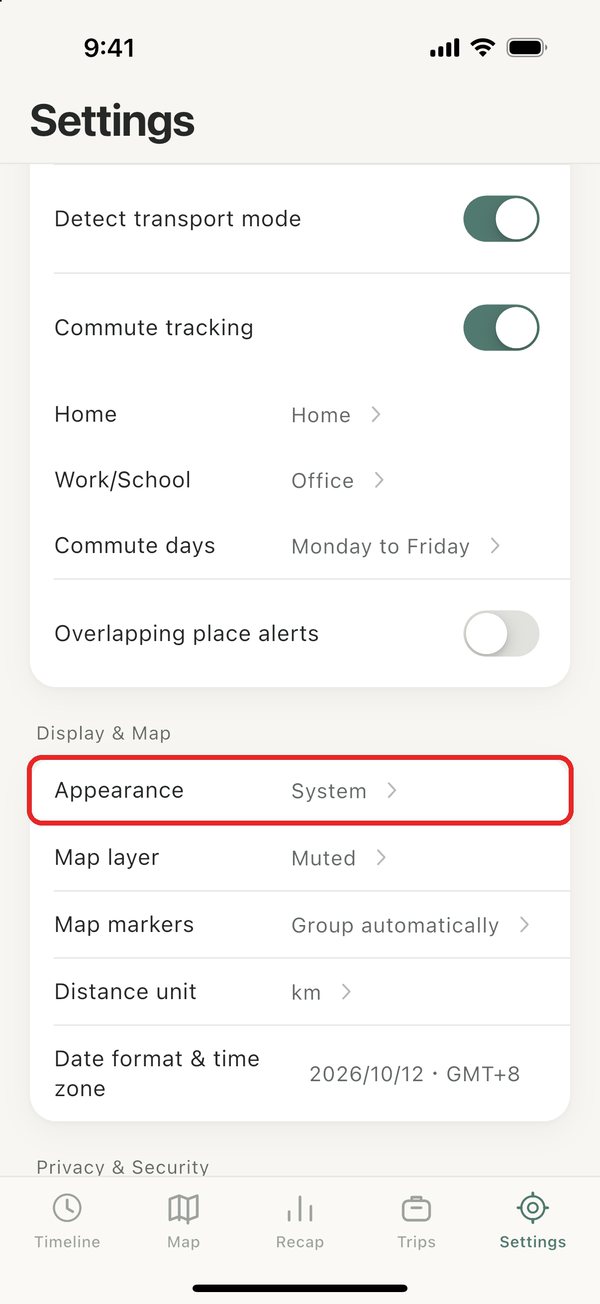
到「设置」标签页,往下滑到「显示与地图」区块,点击「外观」。
-
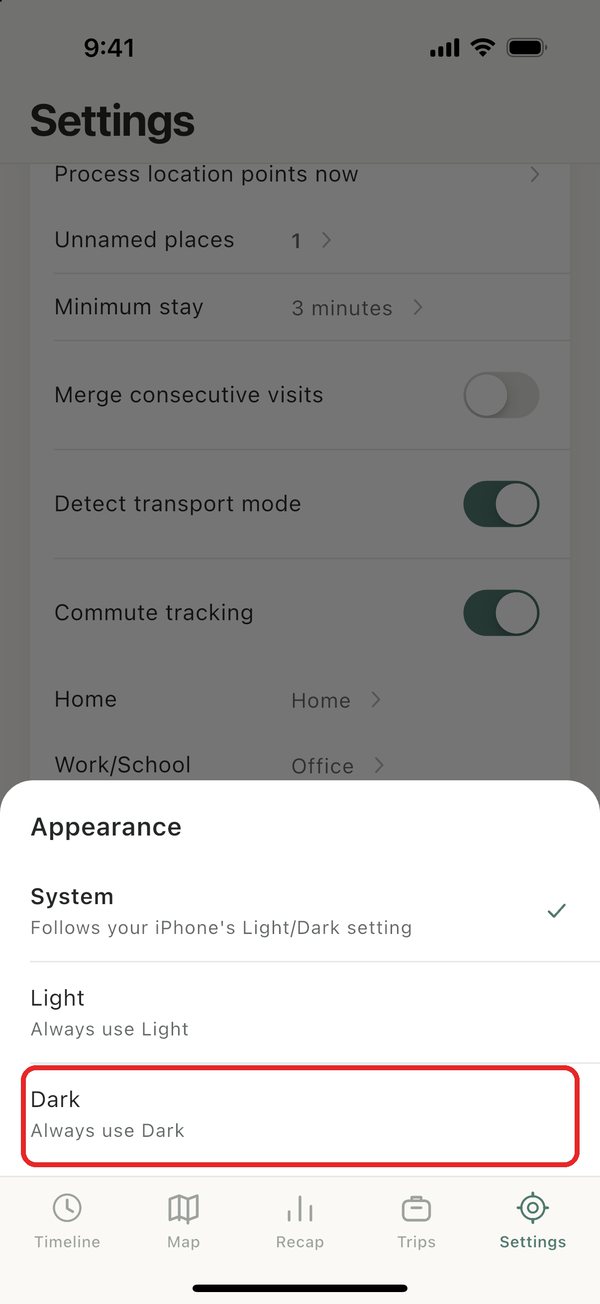
选择「跟随系统」、「浅色」或「深色」,界面会马上切换过去。
-
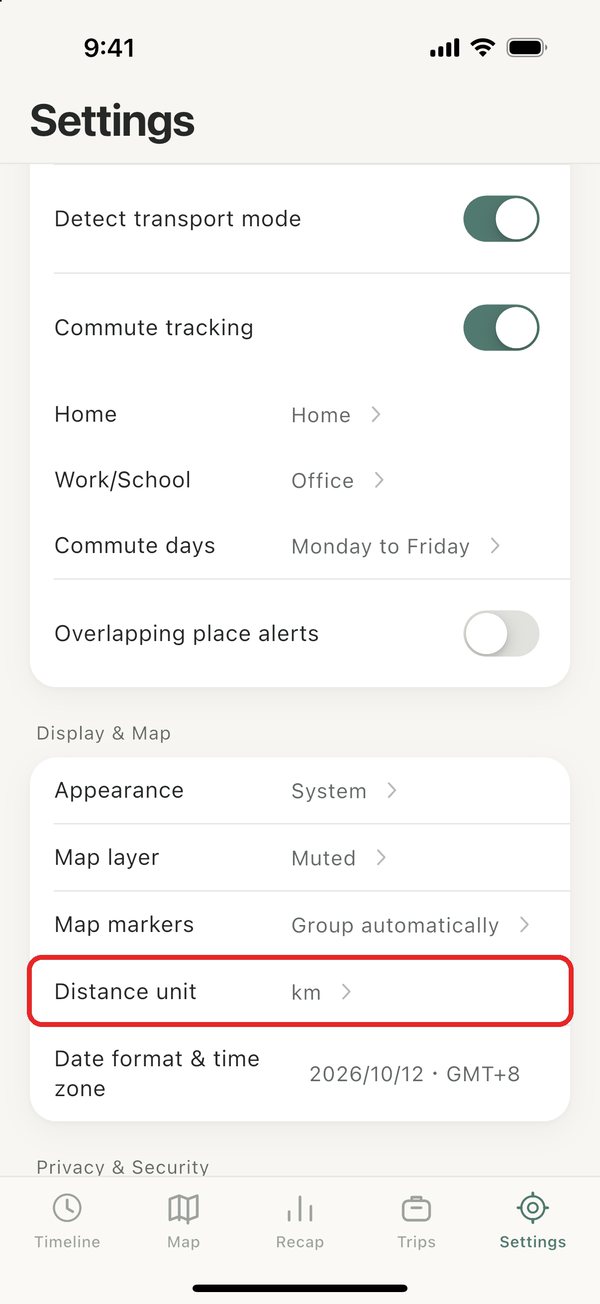
点击「距离单位」,可以在「公里」与「英里」之间切换。
-
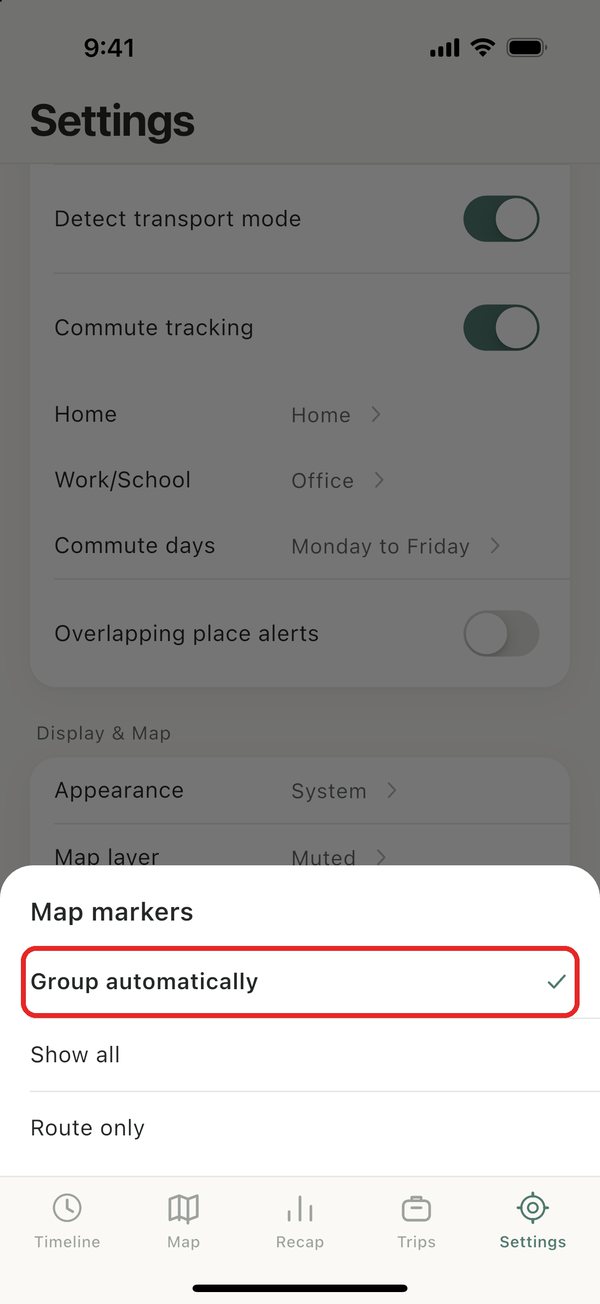
点击「地图标记显示」,决定地图上的标记要怎么呈现。地点很多的话,「自动聚合」会把靠近的标记收在一起,看起来比较清爽。
-
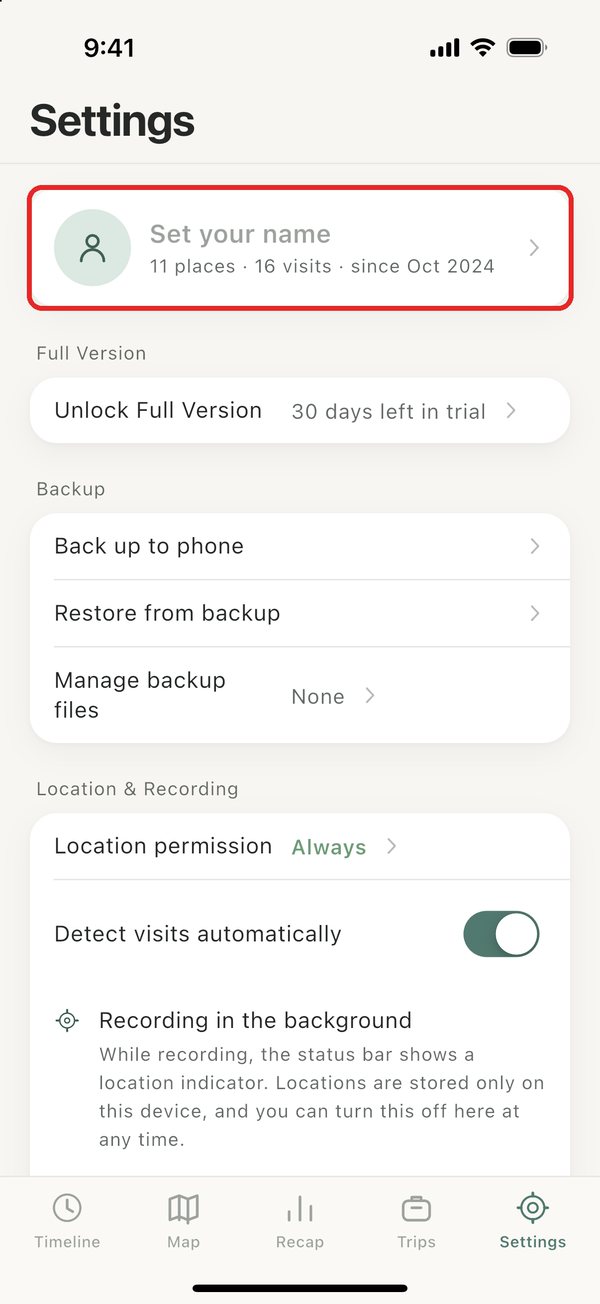
点击「设置」最上方的卡片,可以输入「你的名字」。名字只会显示在这部手机上,不会上传。
常见问题
Q1:我的位置数据会被上传吗?
不会。Footprints 没有账号、也没有云端同步,你的记录只保存在这部手机上。只有你自己点了「备份到手机」并把文件分享出去时,数据才会离开手机。更完整的说明可以在 App 的「设置」→「帮助中心与常见问题」,或隐私政策中看到。
Q2:为什么「时序」没有自动出现记录?
请依次检查三件事:
① 「设置」→「位置与记录」→「自动识别到访」有没有打开。
② 定位权限是不是「始终」。如果是「使用App期间」,手机一收起来就记不到了,请按功能 1 的步骤 4 到 6 修改。
③ 如果「设置」里显示已经很久没有新的定位点,点击「重新开始记录」。
另外,你一直待在同一个地方不动时,本来就不会有新的记录,这是正常的。免费试用结束而没有解锁时,自动记录也会停止。
Q3:换手机时,数据要怎么搬过去?
分成两件事:记录用备份搬,在旧手机按功能 8 做一份「含照片」的备份并传出来,到新手机用「从备份恢复」读进去。完整版用「恢复购买」找回来(功能 9),只要是同一个 Apple ID 就不用再付费。两个都做完,新手机就跟旧手机一样了。
Q4:免费试用结束后,之前的记录还看得到吗?
看得到。试用结束后如果没有解锁,自动记录会停止,也不能再新增或修改记录;但你记录过的所有内容都还在,随时可以查看、备份、导出或删除。解锁之后就会继续记录。
Q5:自动记录的地点或时间不对,怎么办?
可以自己改。在「时序」长按那一条到访,点击「编辑到访」,就能换地点、调整时间(功能 3)。如果相邻的两家店被记成同一个地点,在编辑时点击地点栏 →「新增地点」,就能把这次到访改挂到新的地点。常常因为短暂路过而多出记录的话,可以到「设置」→「位置与记录」把「最短停留时间」调长一点。