Footprints 操作說明手冊
嗨,歡迎使用 Footprints!這份手冊會一步一步帶你把 App 用起來。不用一次看完,遇到想做的事,再從下面的目錄跳過去就可以了。
- ① 自動記下你去過哪裡常常想不起來「上禮拜三到底去了哪」?打開自動記錄之後,你待過的地方、怎麼移動的,都會自己出現在「時序」裡,不用手動打卡。
- ② 資料只留在你的手機擔心位置被上傳?Footprints 沒有帳號、沒有雲端,紀錄只存在這支 iPhone 上。要不要備份、備份給誰,都由你決定。
- ③ 把足跡變成回憶旅行回來懶得整理?幾天的足跡可以一鍵收成一趟「旅行」,「回顧」還會用圖表告訴你最常去哪、移動了多遠。
- 開始自動記錄
- 用「時序」看一天的足跡
- 手動新增與修改紀錄
- 在「足跡」地圖上看去過的地方
- 新增與整理地點
- 建立與整理「旅行」
- 用「回顧」看統計
- 備份與還原
- 解鎖完整版與還原購買
- 調整外觀與顯示方式
- 常見問題
核心功能操作步驟
畫面最下方有五個分頁:「時序」、「足跡」、「回顧」、「旅行」、「設定」。下面的步驟都會從這五個分頁出發。
【開始自動記錄】
使用場景:剛裝好 App,想讓它開始自動記下你去過的地方。這是第一件要做的事,做完之後其他分頁才會有內容。
-
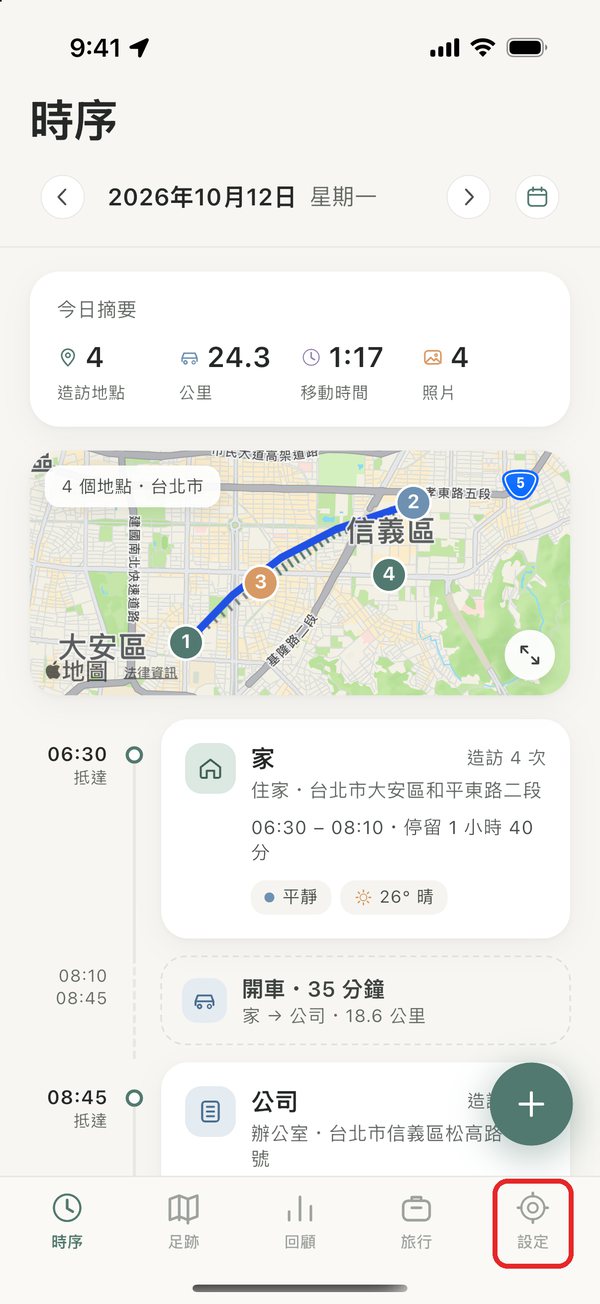
點擊畫面最下方最右邊的「設定」分頁。也可以直接點畫面中間的「前往設定」按鈕,會到同一個地方。
-
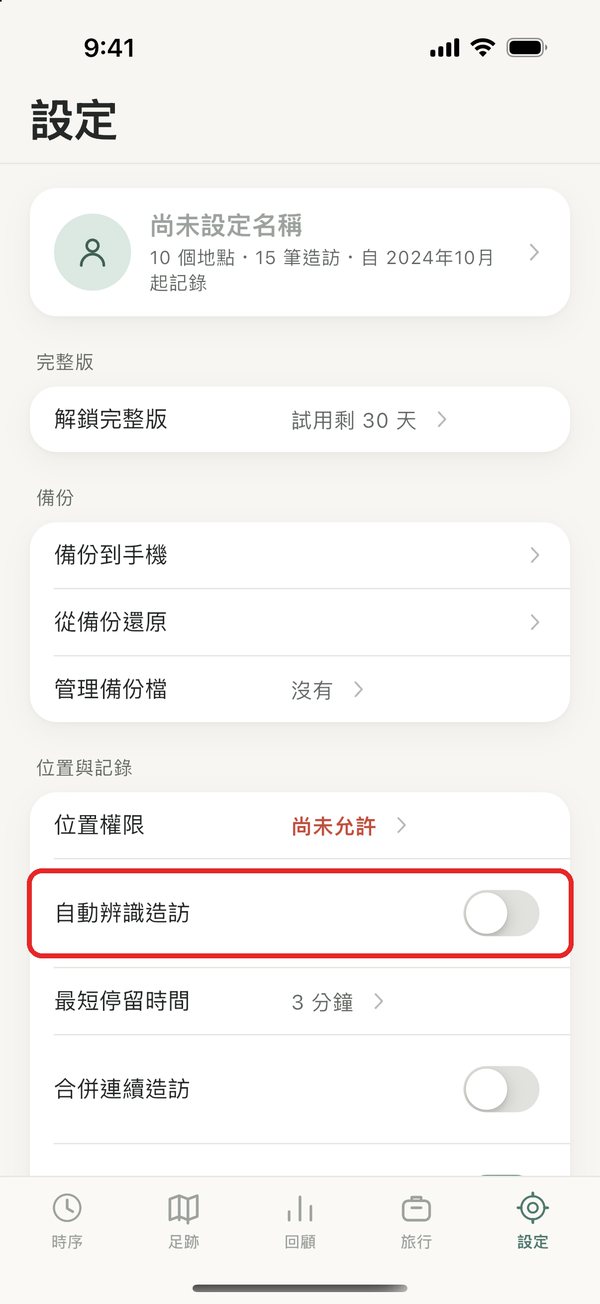
往下滑到「位置與記錄」區塊,把「自動辨識造訪」右邊的開關打開。
-
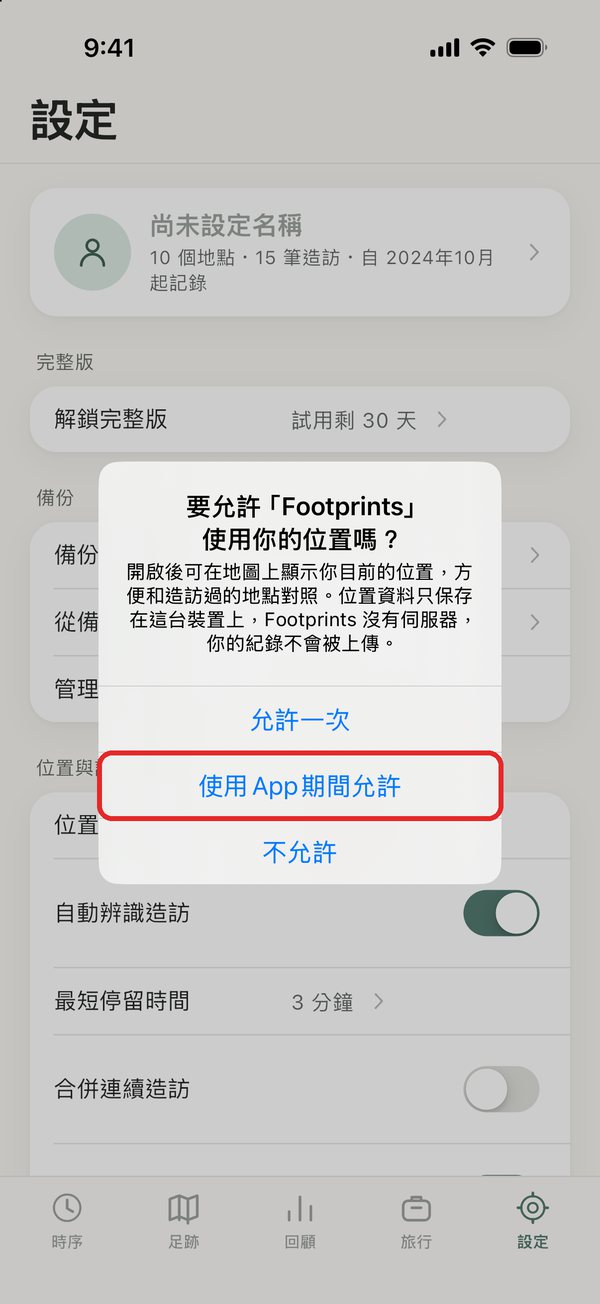
系統會跳出詢問視窗,先點擊「使用App期間允許」。iPhone 不讓 App 一開始就要求「永遠」,所以要分兩步,下一步再把它改成「永遠」。
-
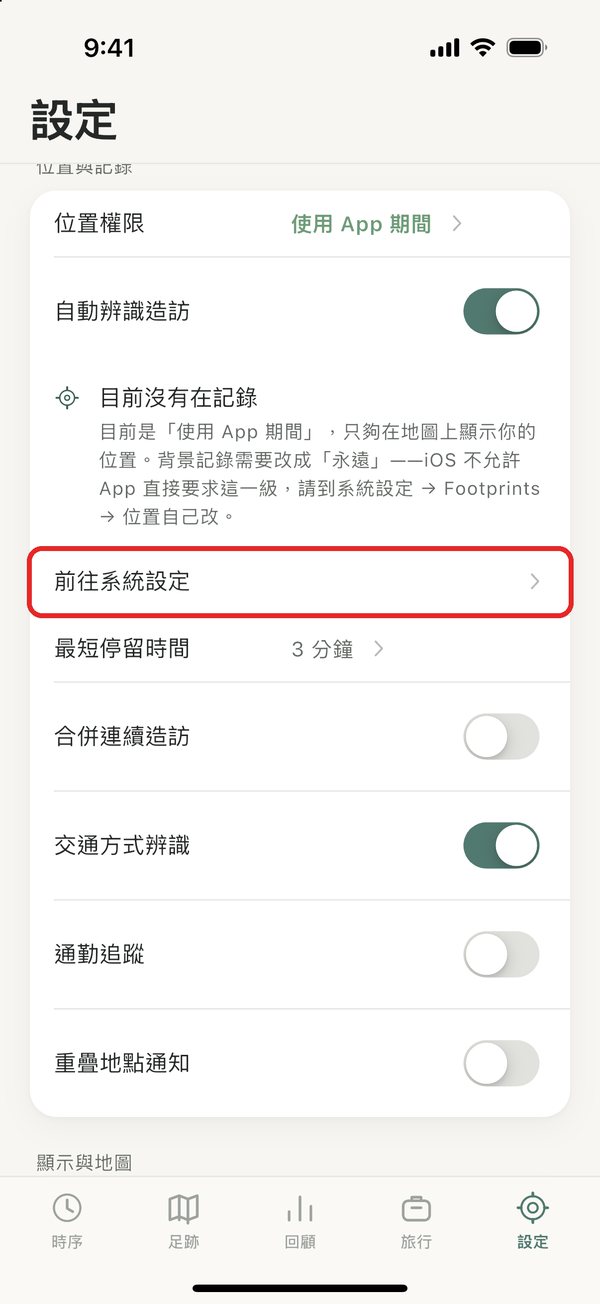
回到 App 後會看到「目前沒有在記錄」的提示,點擊下面的「前往系統設定」。
-
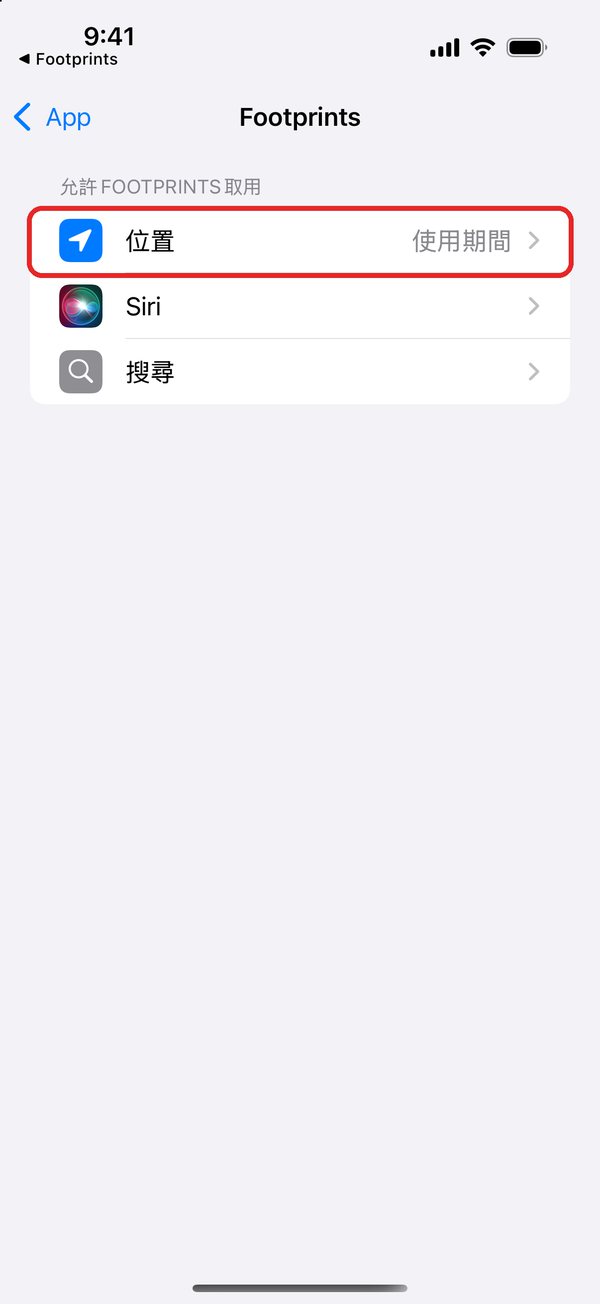
在 iPhone 的設定畫面中,點擊「位置」。
-
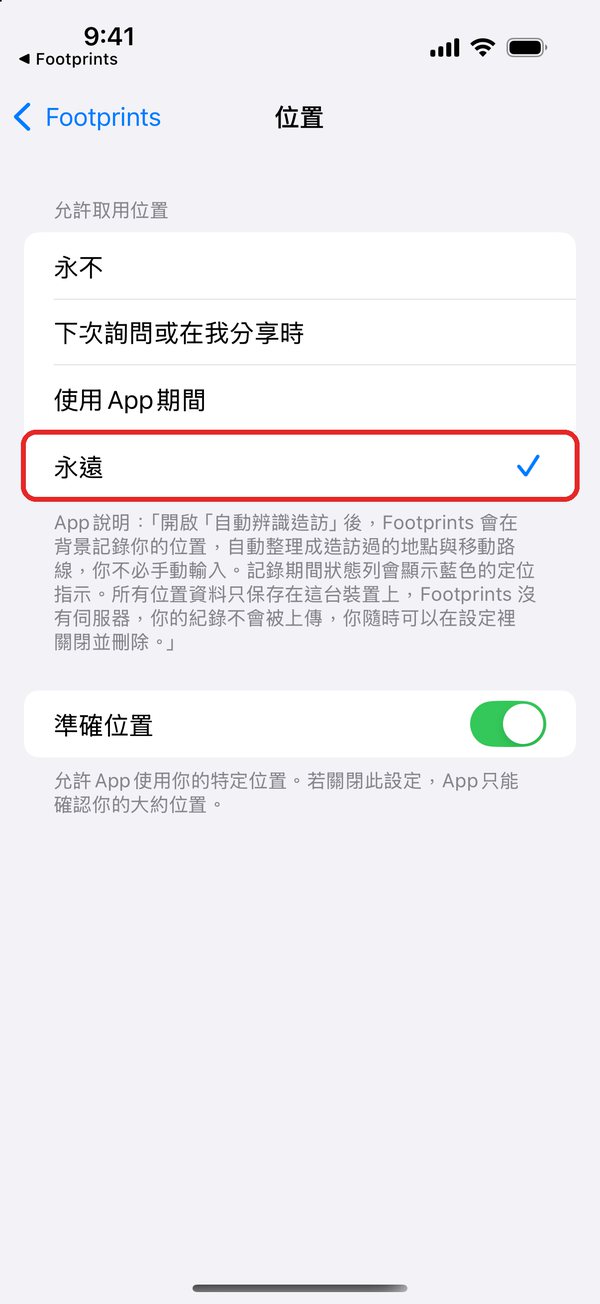
選擇「永遠」,然後回到 Footprints。只有選「永遠」,手機放在口袋裡時 App 才記得到你去了哪。
-
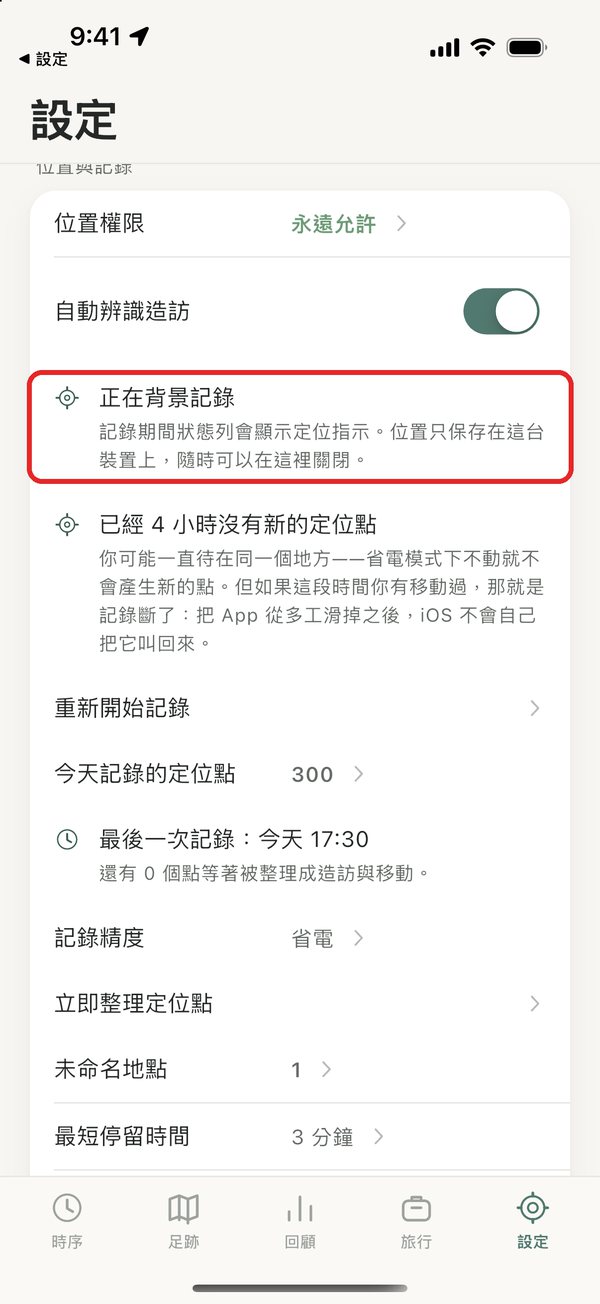
看到「正在背景記錄」就完成了!之後照常生活就好,紀錄會自己出現在「時序」。記錄期間,手機最上方會有藍色的定位指示,這是正常的。
小提醒:想更省電或想讓路線更精細,可以在同一個區塊點「記錄精度」,選「省電」或「高精度」。想停止記錄,把「自動辨識造訪」關掉就好,已經記下的資料不會被刪除。
【用「時序」看一天的足跡】
使用場景:想回想今天、昨天或某一天去了哪些地方、各待了多久。
-
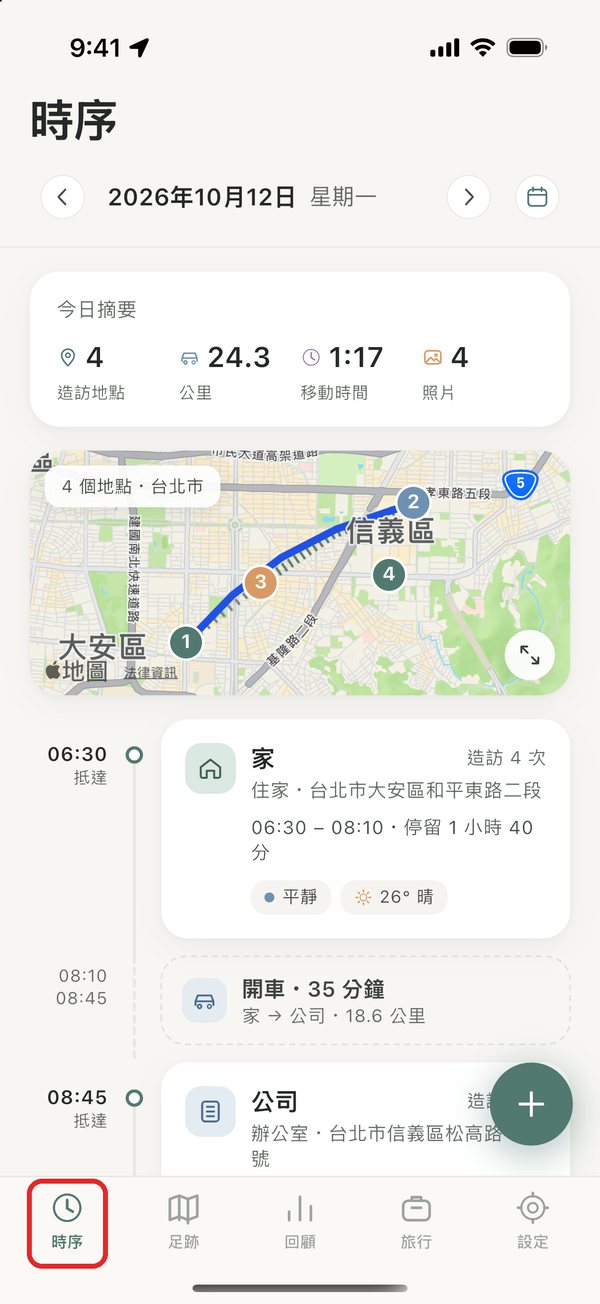
點擊畫面最下方最左邊的「時序」分頁,就會看到今天的紀錄。由上到下依序是:「今日摘要」、當天的小地圖,以及按時間排列的造訪與交通紀錄。
-
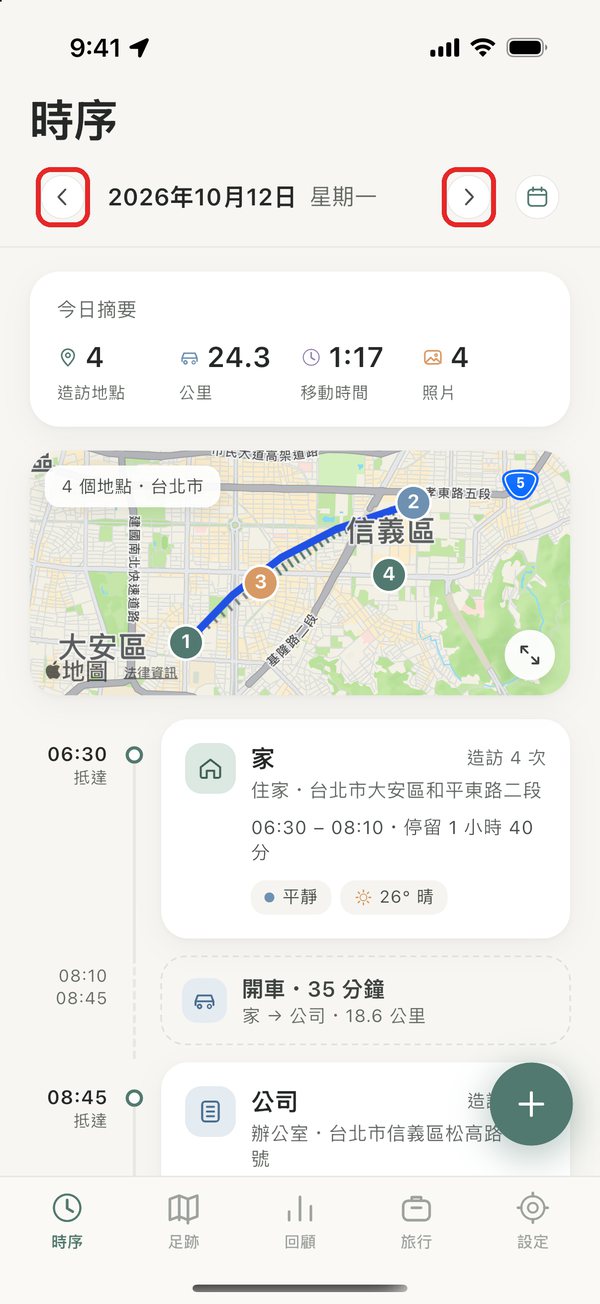
點擊日期左邊的「‹」看前一天,點擊右邊的「›」看後一天。
-
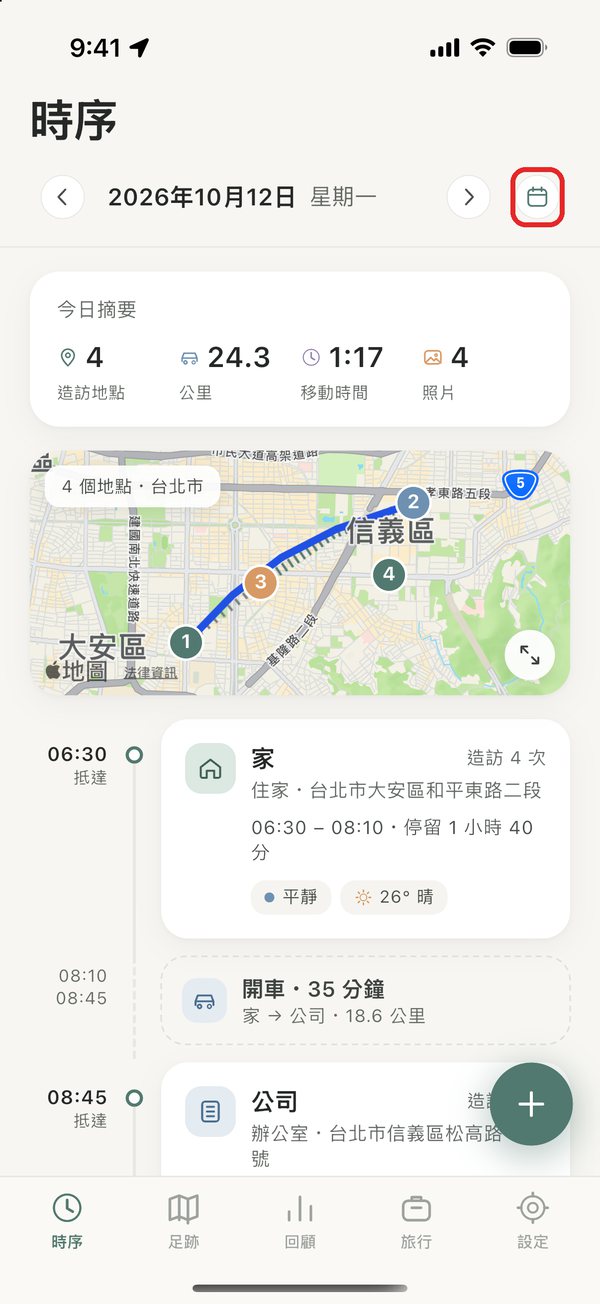
想直接跳到某一天,點擊日期列右邊的日曆圖示,在跳出的月曆上選日期。
-
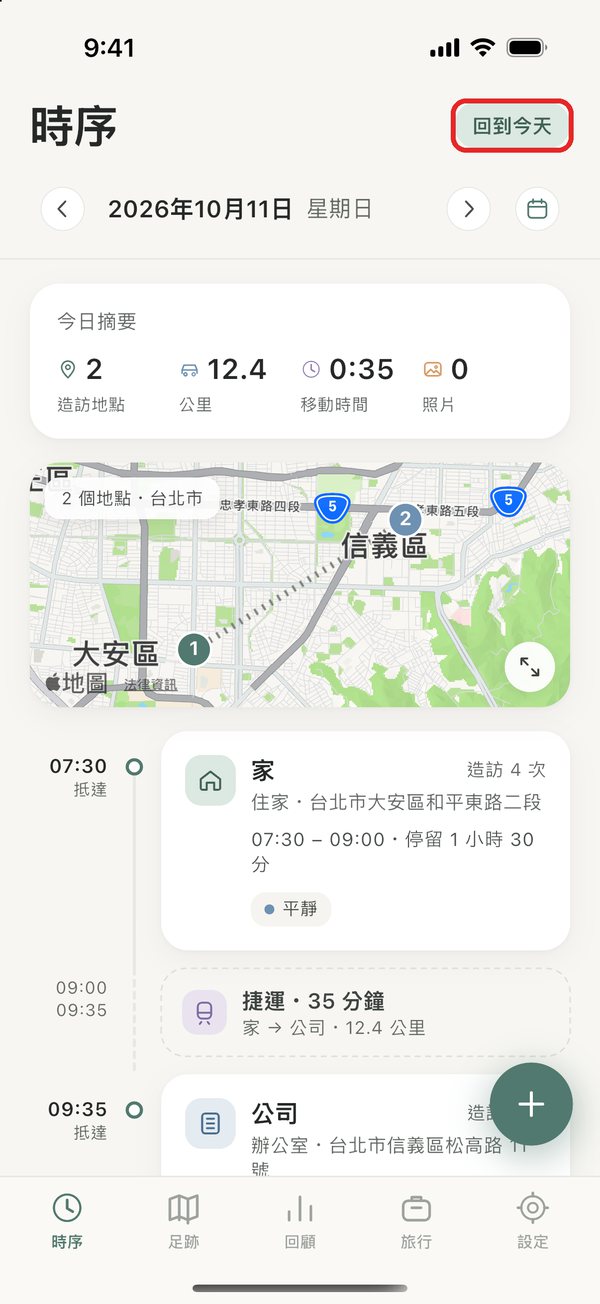
看完之後,點擊右上角的「回到今天」按鈕就能回到今天。這顆按鈕只有在你不是看今天的時候才會出現。
-
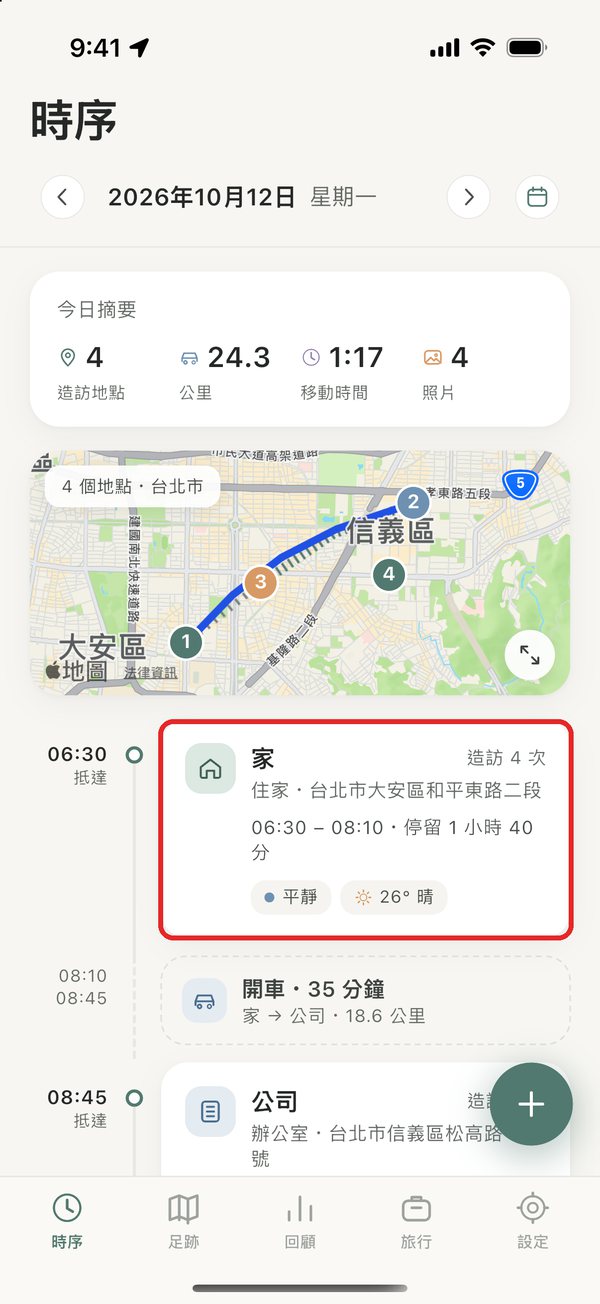
點擊任何一筆造訪卡片,可以打開那個地點的詳細頁面,看你總共去過幾次、累積待了多久。
-
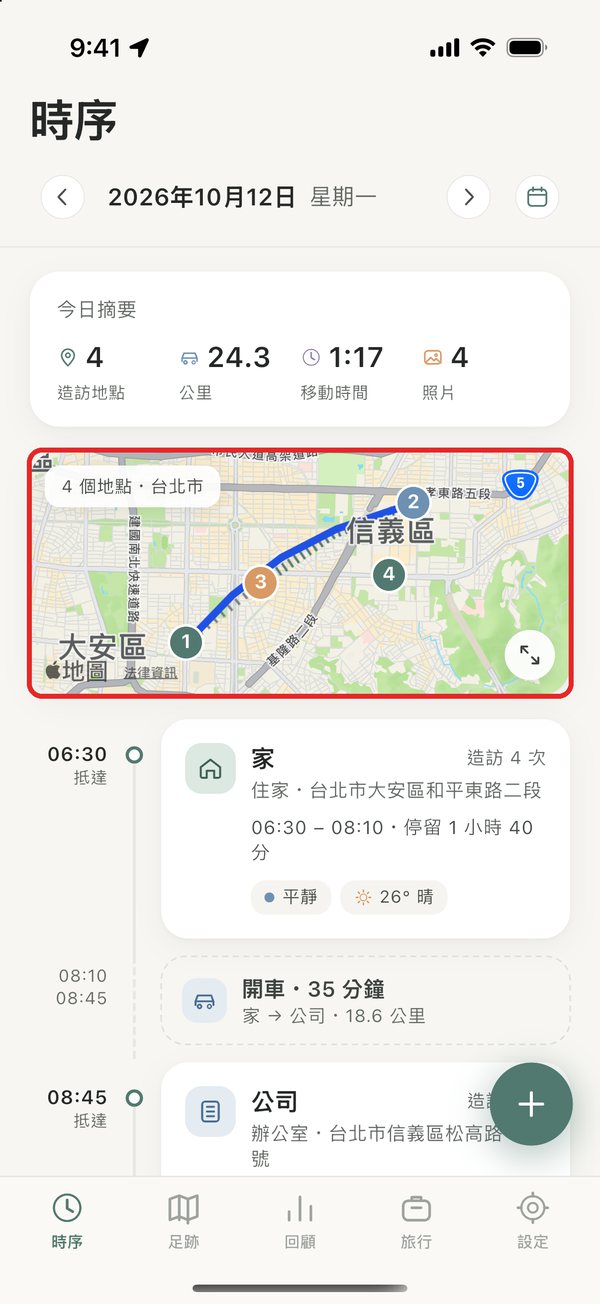
點擊小地圖,可以跳到「足跡」分頁,用大地圖看這一天的路線。
【手動新增與修改紀錄】
使用場景:那天忘了帶手機、想補記一筆;或是自動記錄的時間、地點不太對,想自己改一下;也可以順手寫日記、加照片。
-
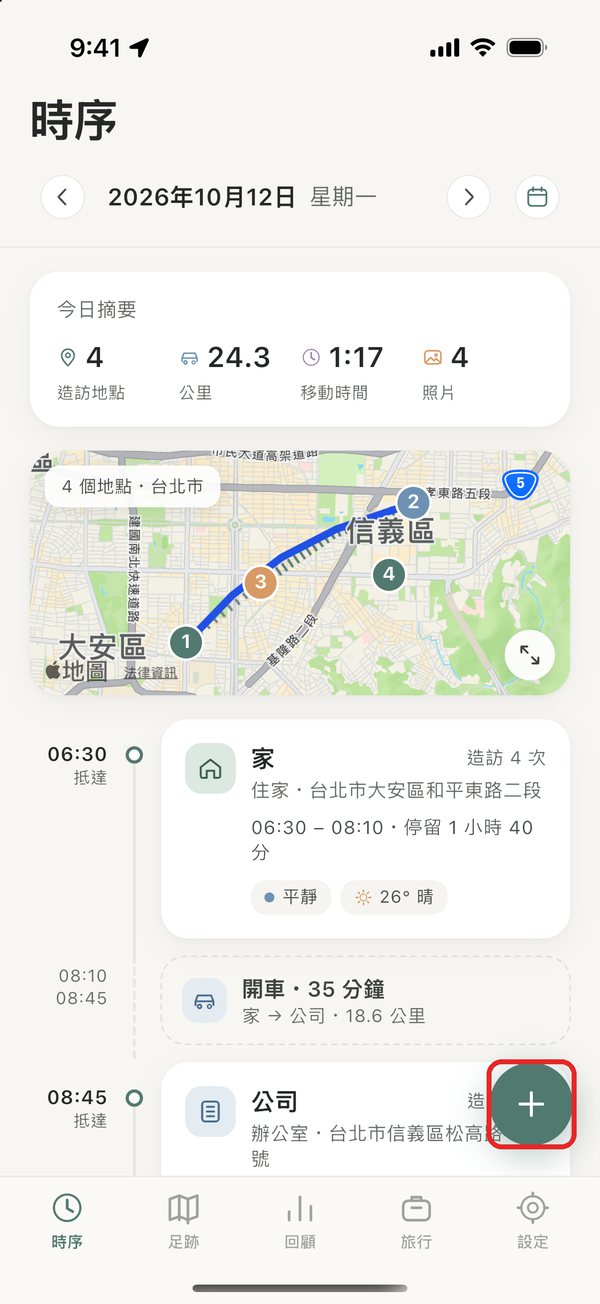
在「時序」分頁,點擊畫面右下角的「+」按鈕。
-
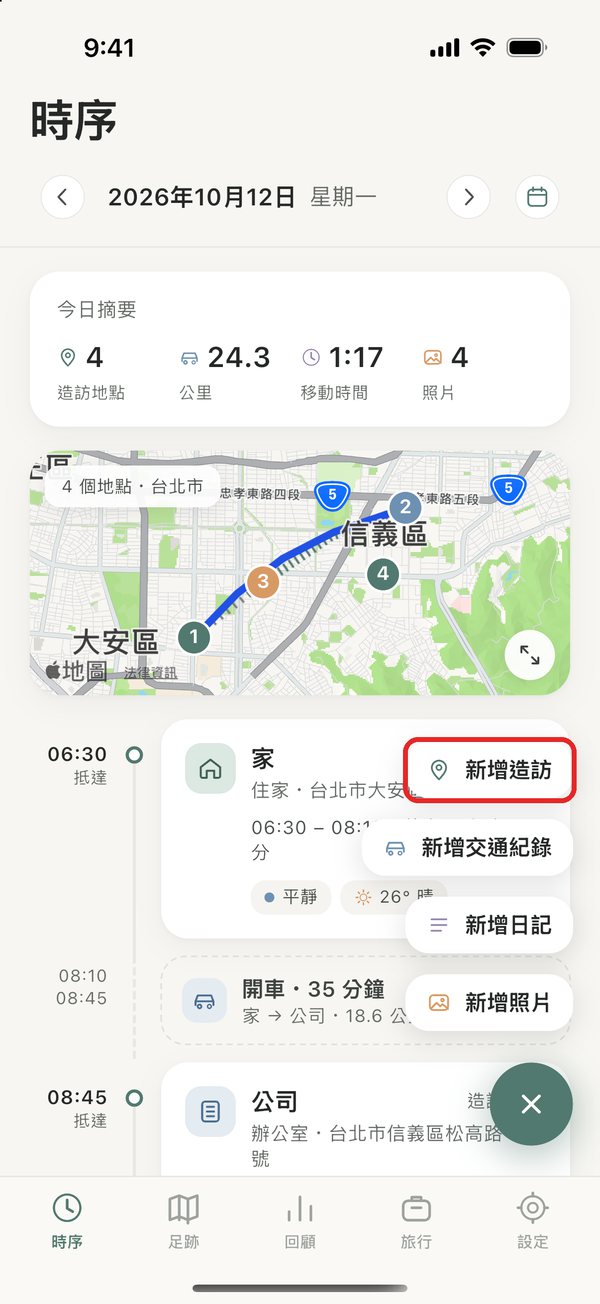
在展開的選單中點擊「新增造訪」。另外三個選項:「新增交通紀錄」補一段移動、「新增日記」寫幾句話、「新增照片」把照片加到當天的某一筆造訪。
-
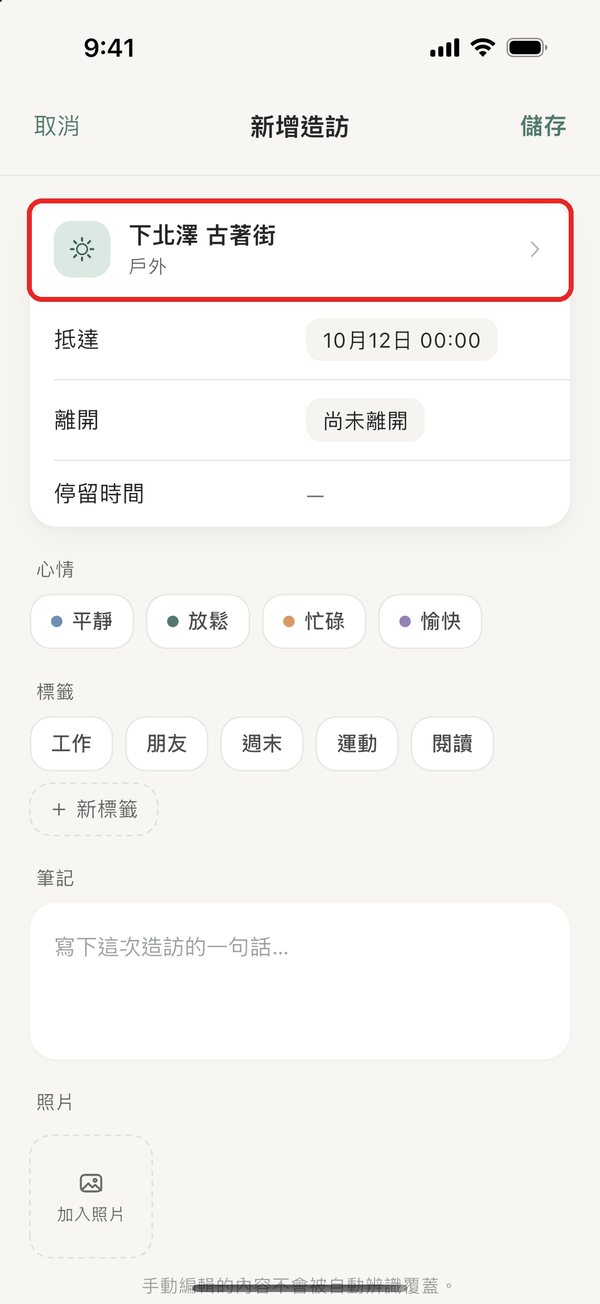
點擊最上方的地點欄位,準備選擇這次去的地方。
-
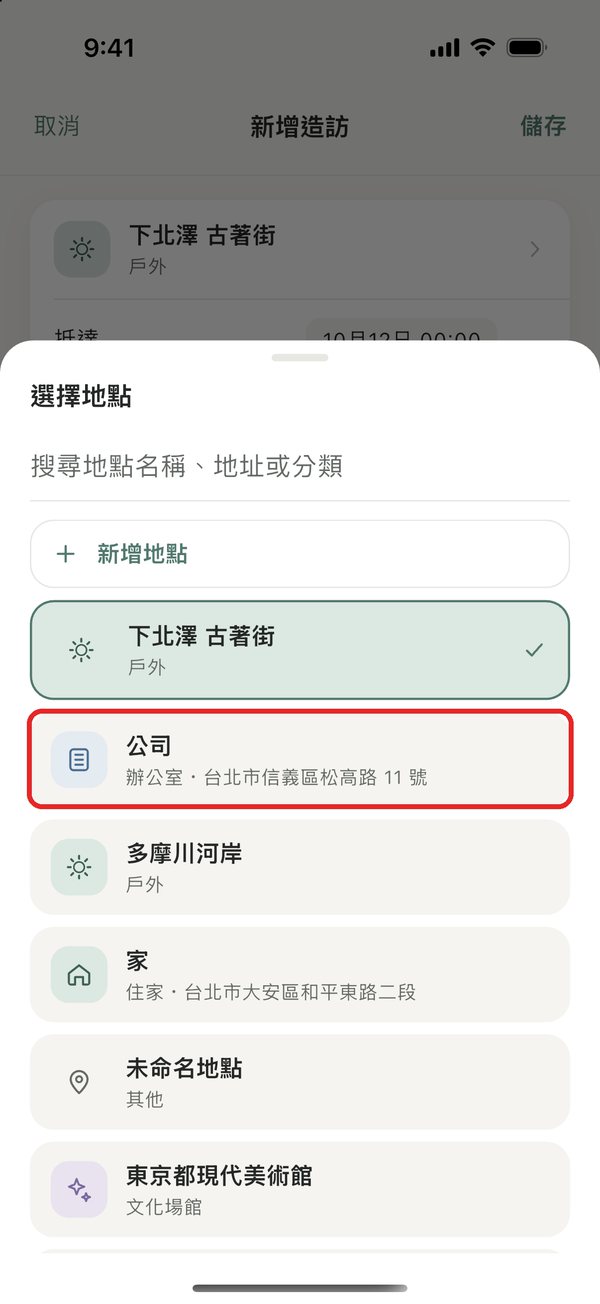
在「選擇地點」面板中點選地點。清單裡找不到的話,點擊「新增地點」就能當場建立一個新的。
-
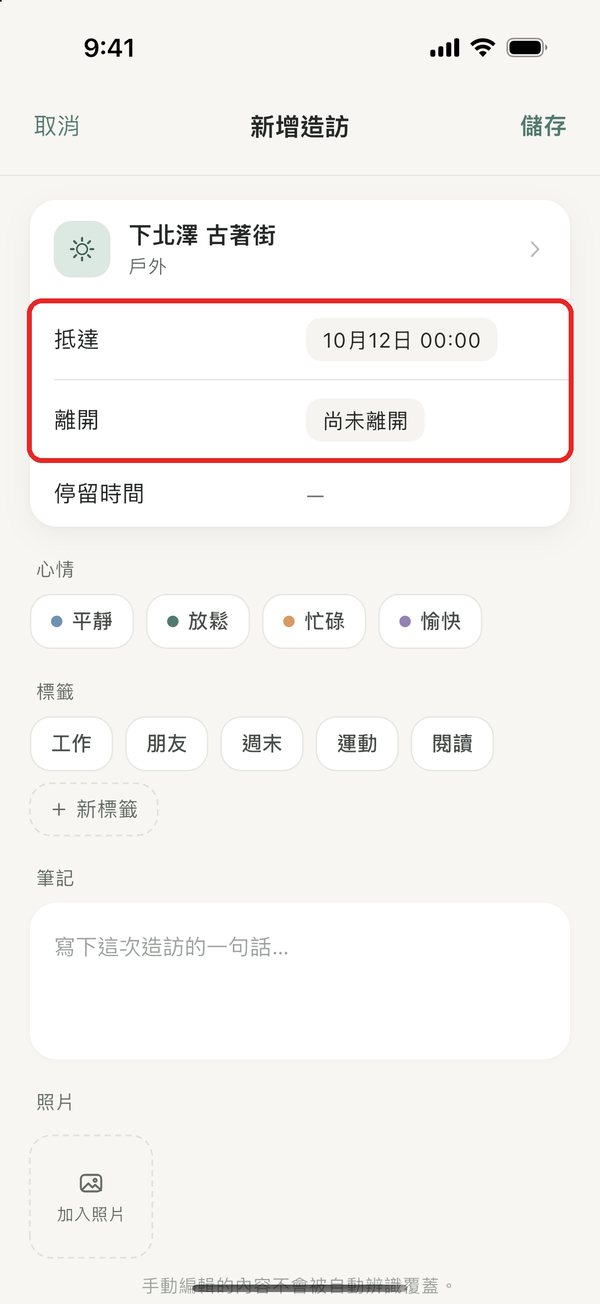
分別點擊「抵達」與「離開」右邊的時間,調整成正確的時間。
-
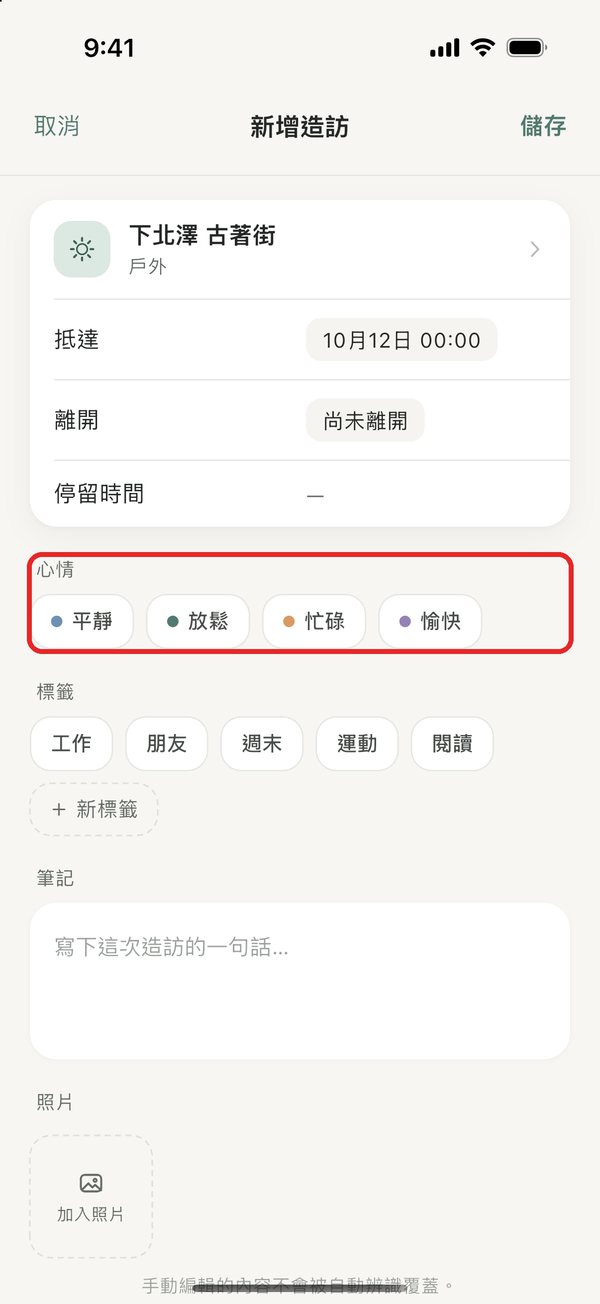
想記得更多的話,可以選「心情」、加「標籤」、在「筆記」寫一句話,或點擊「加入照片」。這些都可以不填。
-
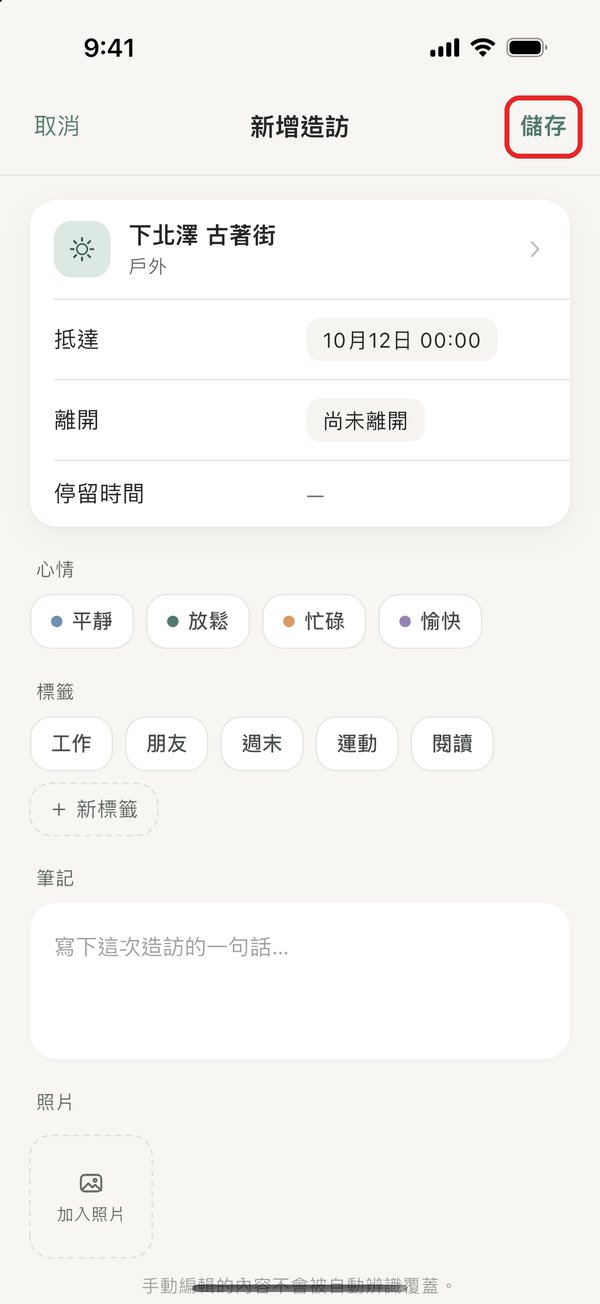
點擊右上角的「儲存」按鈕。畫面出現「已新增造訪紀錄」就完成了。
-
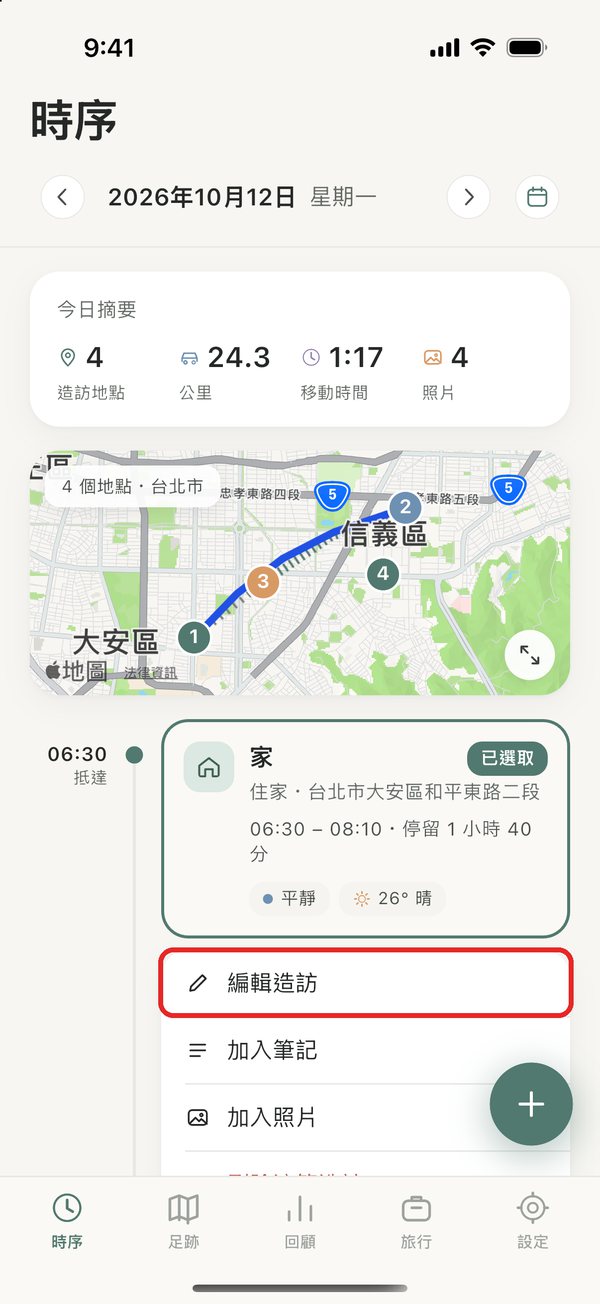
想修改已經有的紀錄:在「時序」長按那一筆造訪卡片,再點擊「編輯造訪」,改完後一樣按「儲存」。要刪掉的話,點擊「刪除這筆造訪」並確認。刪除之後無法復原,請小心。
小提醒:你手動改過的內容,不會再被自動記錄蓋掉,可以放心修改。交通紀錄與日記直接點一下就能進去編輯。
【在「足跡」地圖上看去過的地方】
使用場景:想用地圖看這個月、今年走過哪些地方,或是找出某一家店是什麼時候去的。
-
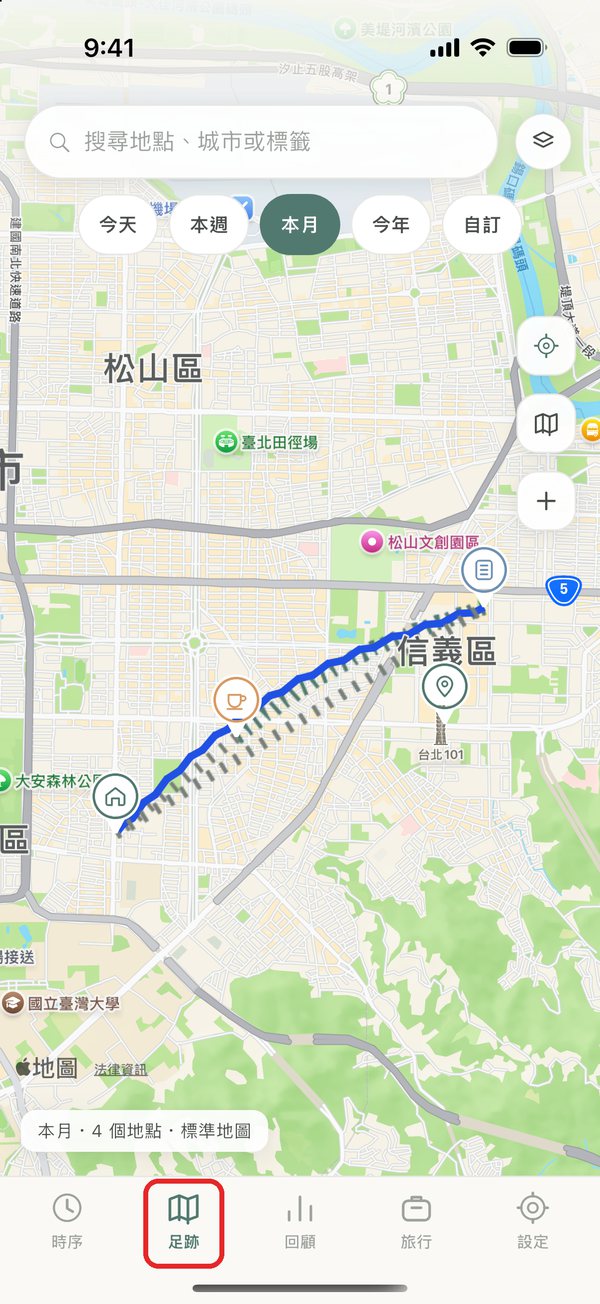
點擊畫面最下方的「足跡」分頁,打開地圖。
-
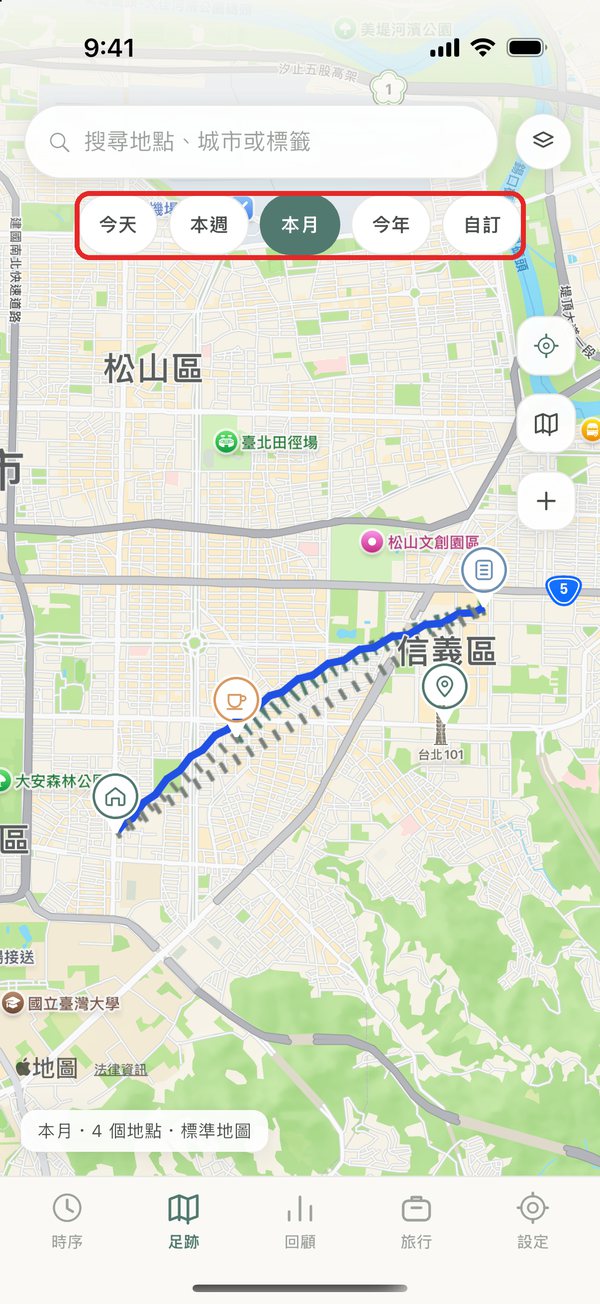
點擊「今天」、「本週」、「本月」或「今年」,切換要看多久的足跡。點擊「自訂」可以自己選開始與結束日期,選好後按「套用」。
-
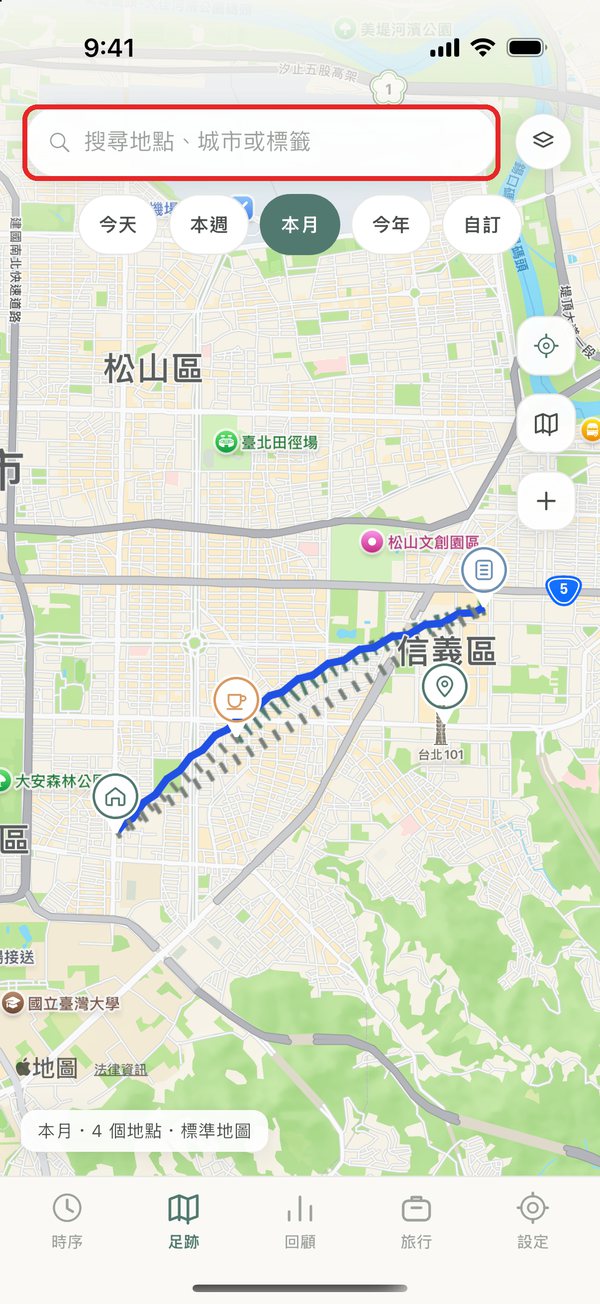
想找特定的地方,點擊最上方的搜尋框,輸入地點名稱、城市或標籤。
-
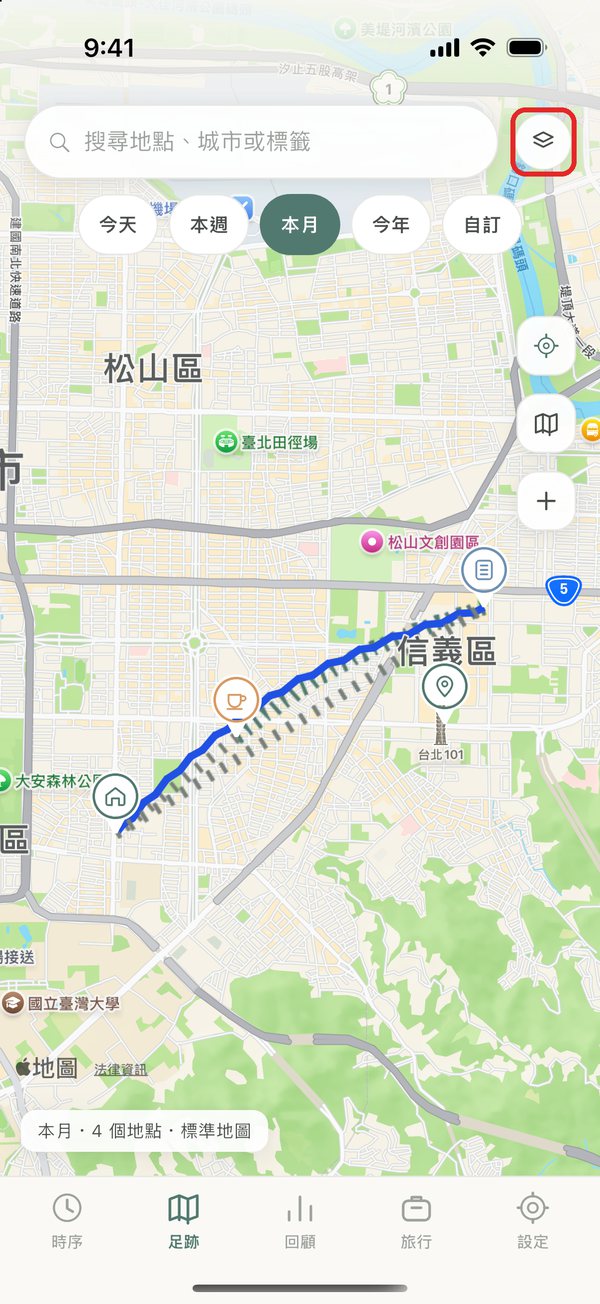
點擊搜尋框右邊的圖示按鈕,打開「篩選」面板。
-
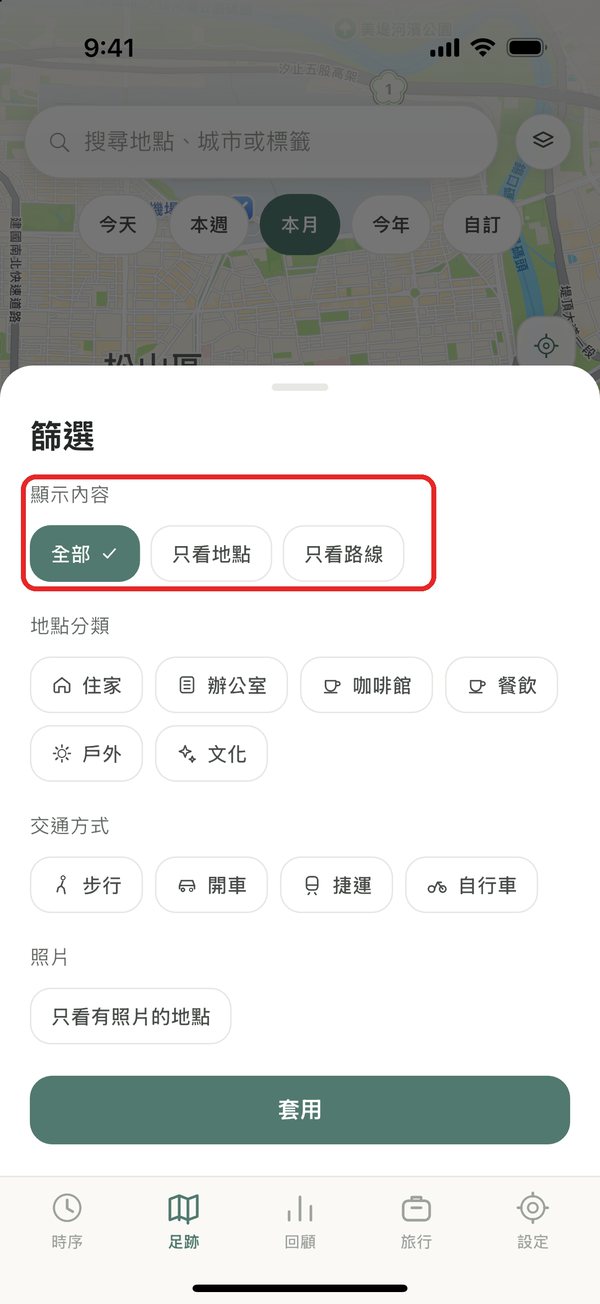
在「篩選」面板中勾選你想看的內容,例如「只看地點」或某幾種「地點分類」。選好之後點擊最下方的「套用」。
-
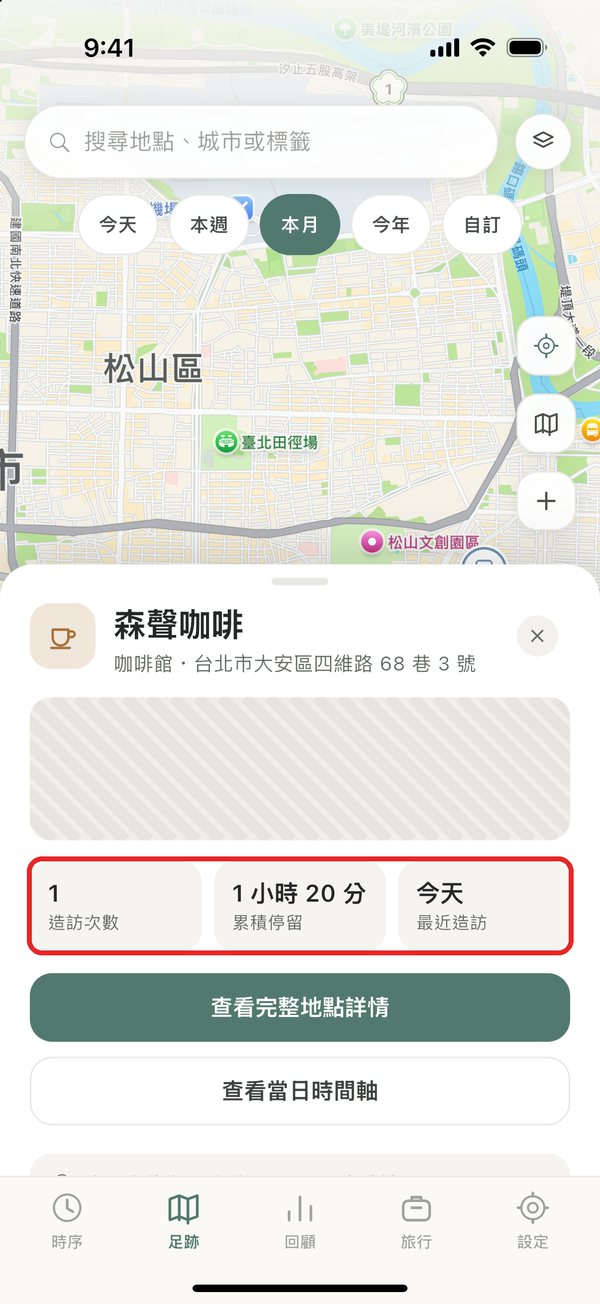
點擊地圖上任何一個標記,下方會滑出這個地點的小卡片,告訴你去過幾次、總共待了多久。
-
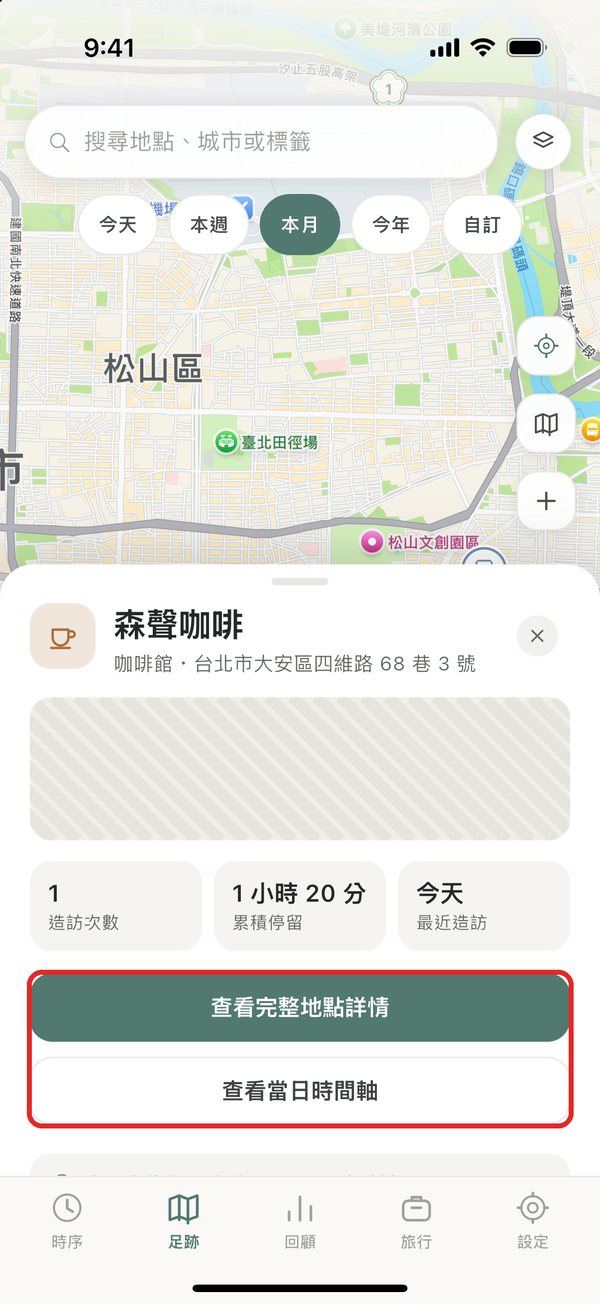
點擊「查看完整地點詳情」看這個地點的所有造訪,或點擊「查看當日時間軸」跳回那一天的紀錄。把卡片往上拉,還可以看到最近幾次造訪與照片。
-
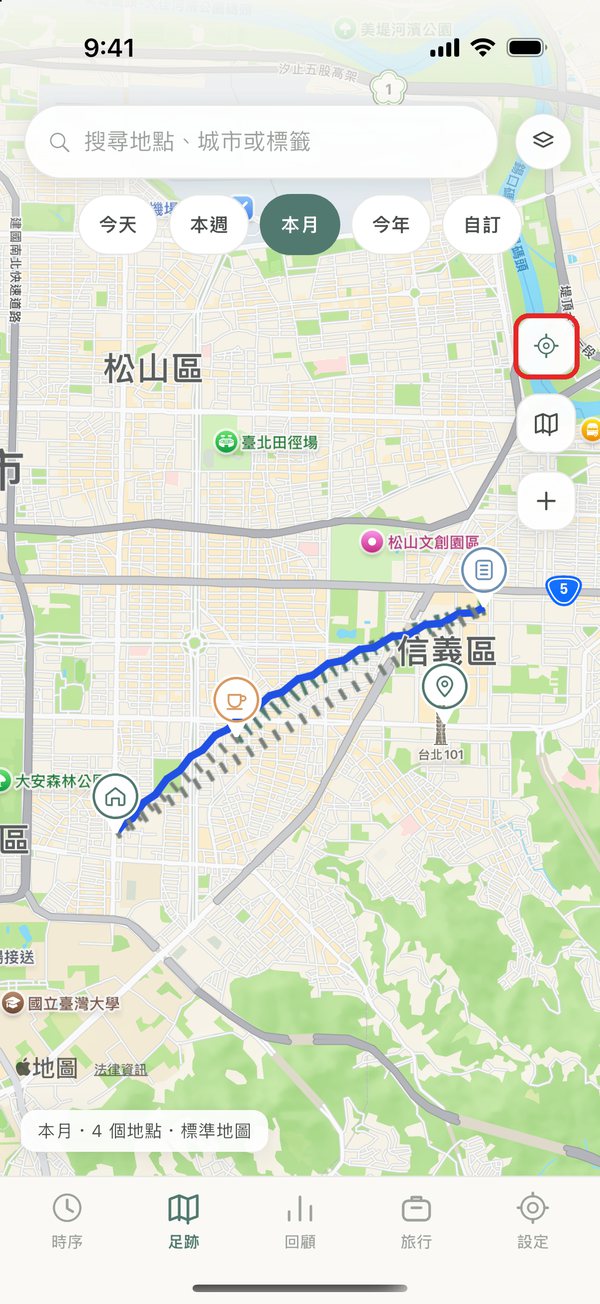
點擊右側最上面的定位按鈕,地圖會移到你現在的位置並顯示藍點。中間那顆是「地圖圖層」,可以換成「衛星影像」等樣式。
【新增與整理地點】
使用場景:自動記錄發現了新地方但沒有名字、同一家店被記成兩個地點,或是想先把「家」、「公司」建立起來。
-
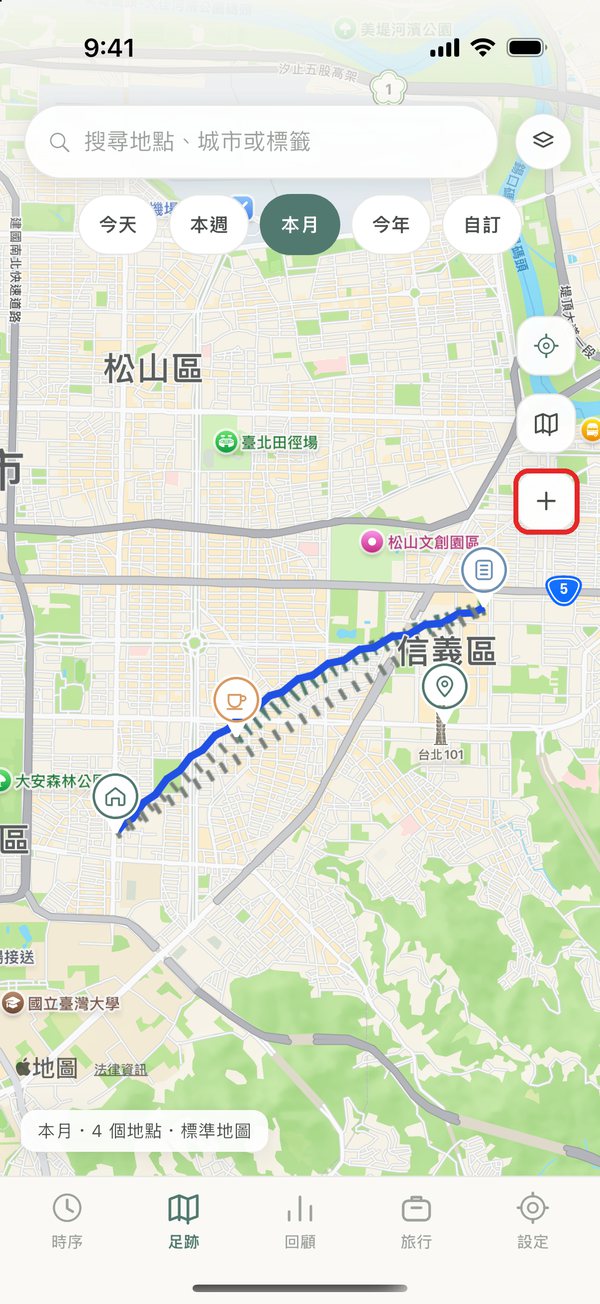
在「足跡」分頁,把地圖移到想新增的位置,點擊右側的「+」按鈕。也可以直接長按地圖上的那個位置。
-
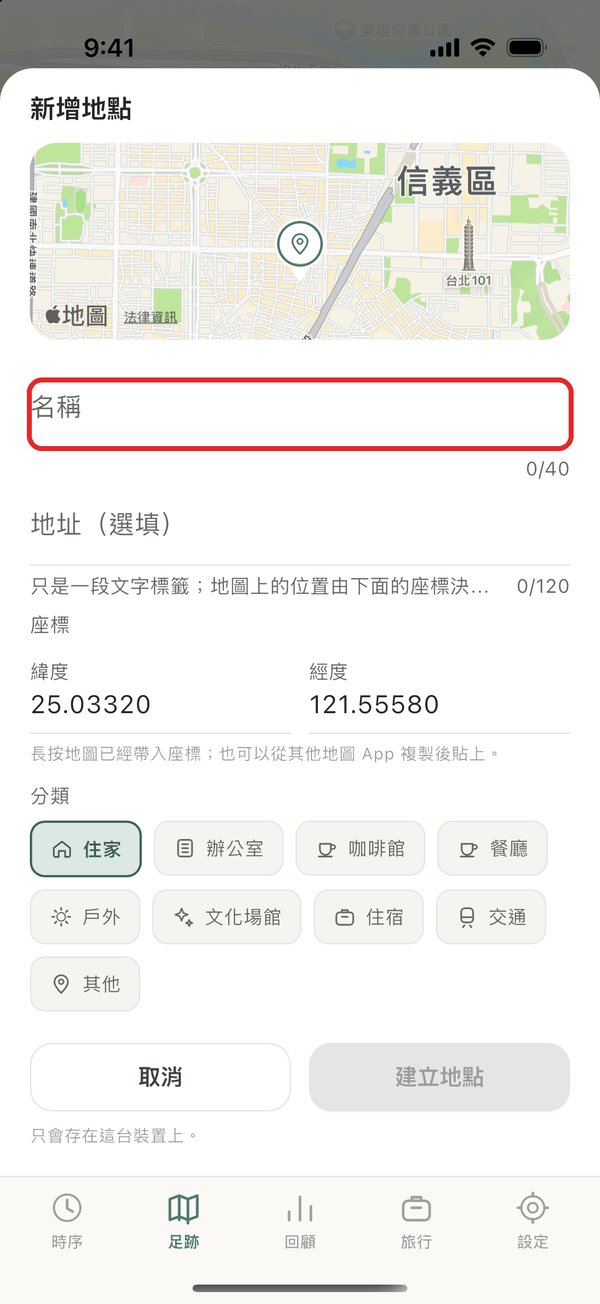
在「名稱」欄位輸入地點的名字,例如「家」或「巷口咖啡」。座標已經自動帶入,不用自己填。
-
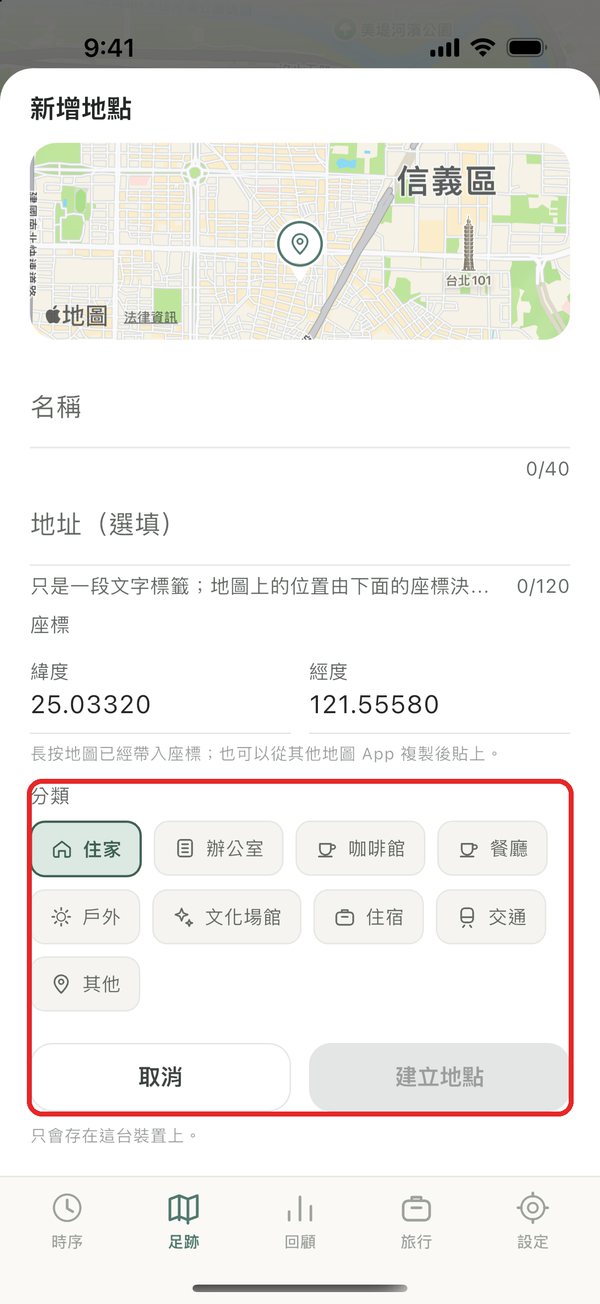
選一個「分類」,再點擊「建立地點」。地圖上就會出現這個地點了。
-
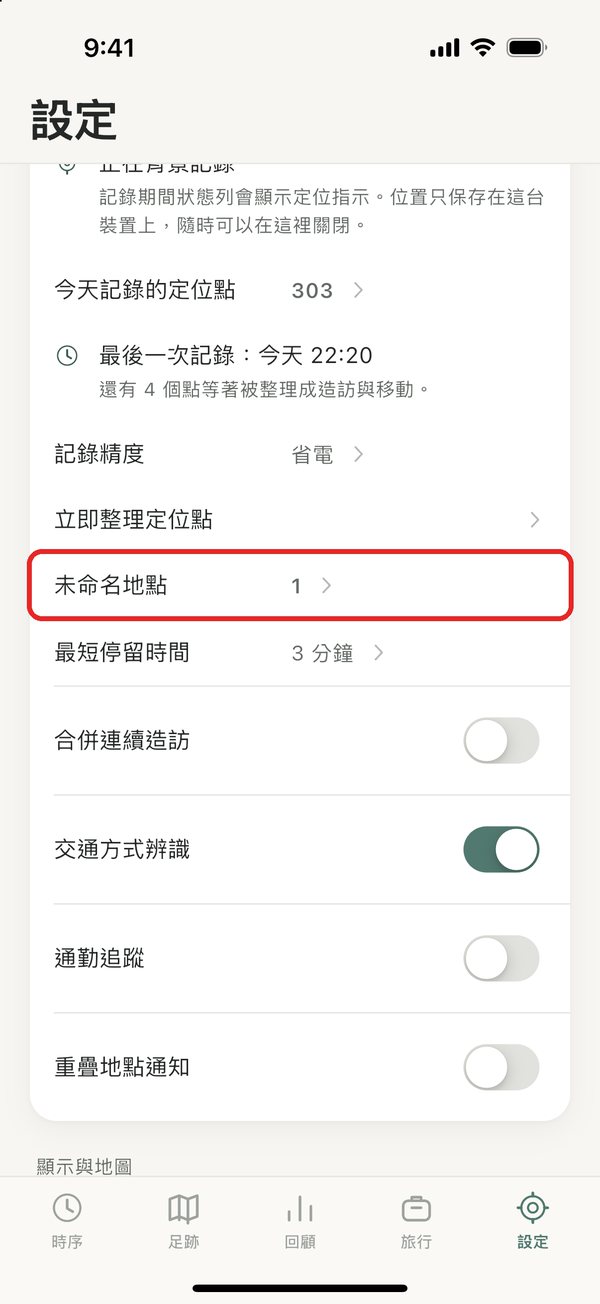
幫自動發現的地點取名字:到「設定」分頁,在「位置與記錄」區塊點擊「未命名地點」。
-
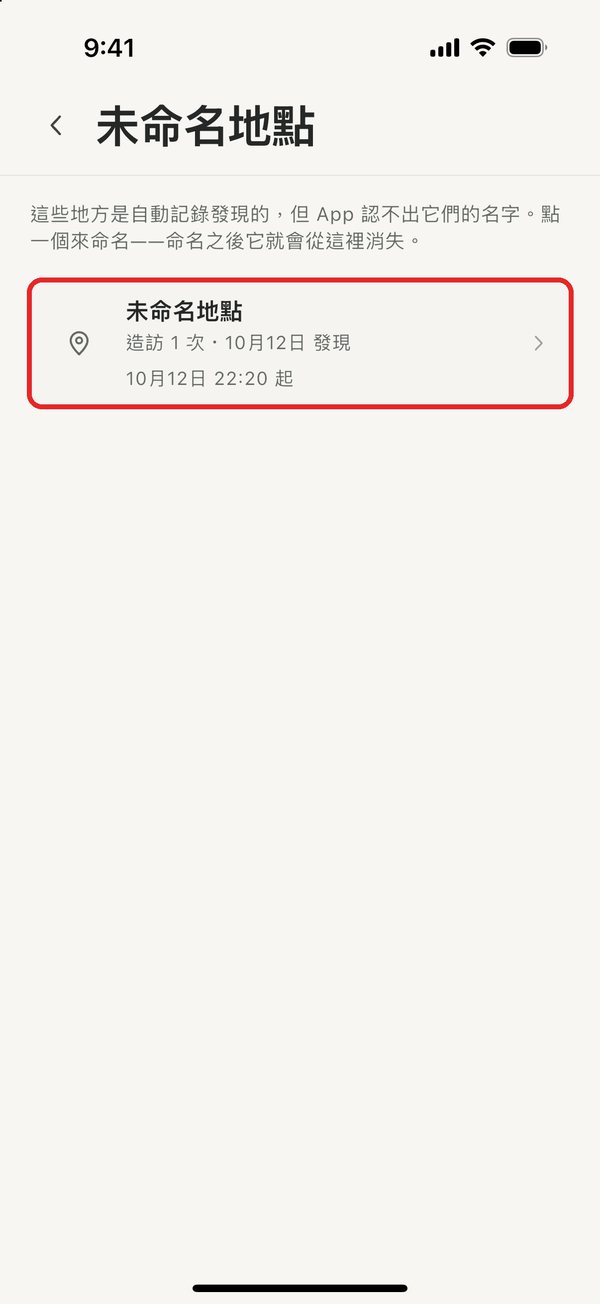
點擊其中一個地點,輸入名稱後儲存。取好名字的地點就會從這份清單消失。
-
合併重複的地點:在「設定」的「位置與記錄」區塊點擊「可能重複的地點」。要先打開「重疊地點通知」,而且真的有看起來重複的地點,這一列才會出現。
-
點擊看起來是同一個地方的那一組。
-
在「要保留哪一個?」面板中,點擊你想留下來的那一個。兩邊的造訪紀錄都會保留,併到同一個地點底下。如果其實是兩個不同的地方,點擊「這是兩個不同的地方」,以後就不會再提醒這一組。
【建立與整理「旅行」】
使用場景:出國或出遊回來,想把那幾天的足跡、照片和心得收成一本旅行日誌。
-
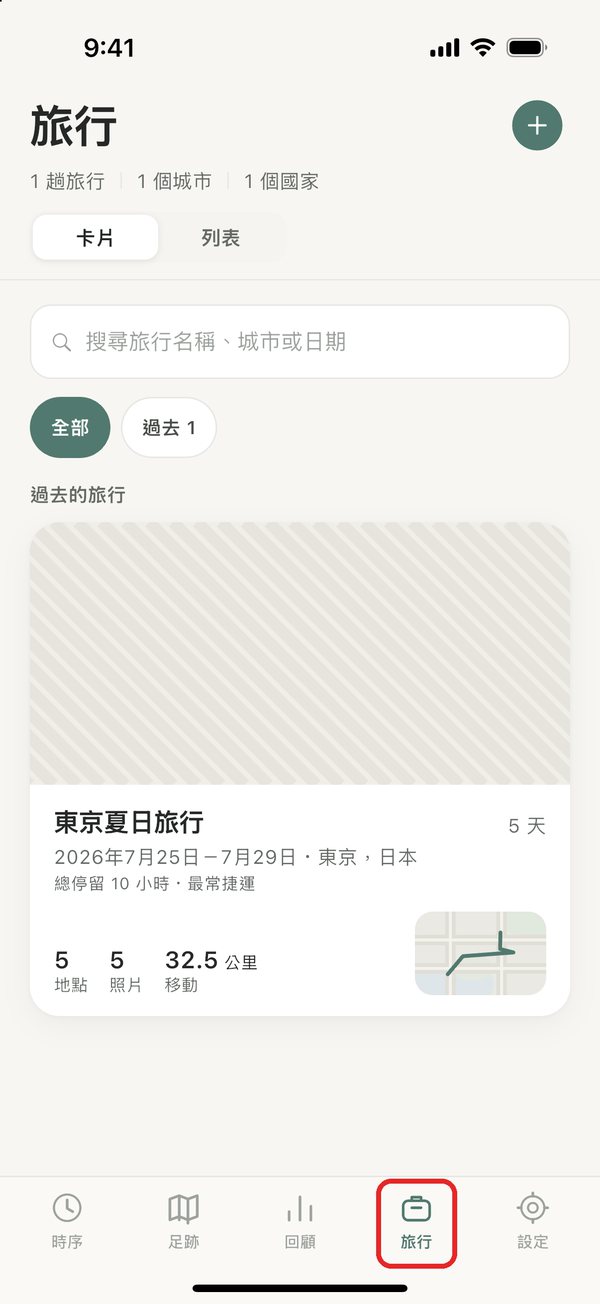
點擊畫面最下方的「旅行」分頁。
-
如果看到「要把這幾天收成一趟旅行嗎」的建議卡片,直接點擊「建立旅行」最快。不想要這個建議,點擊「略過」。
-
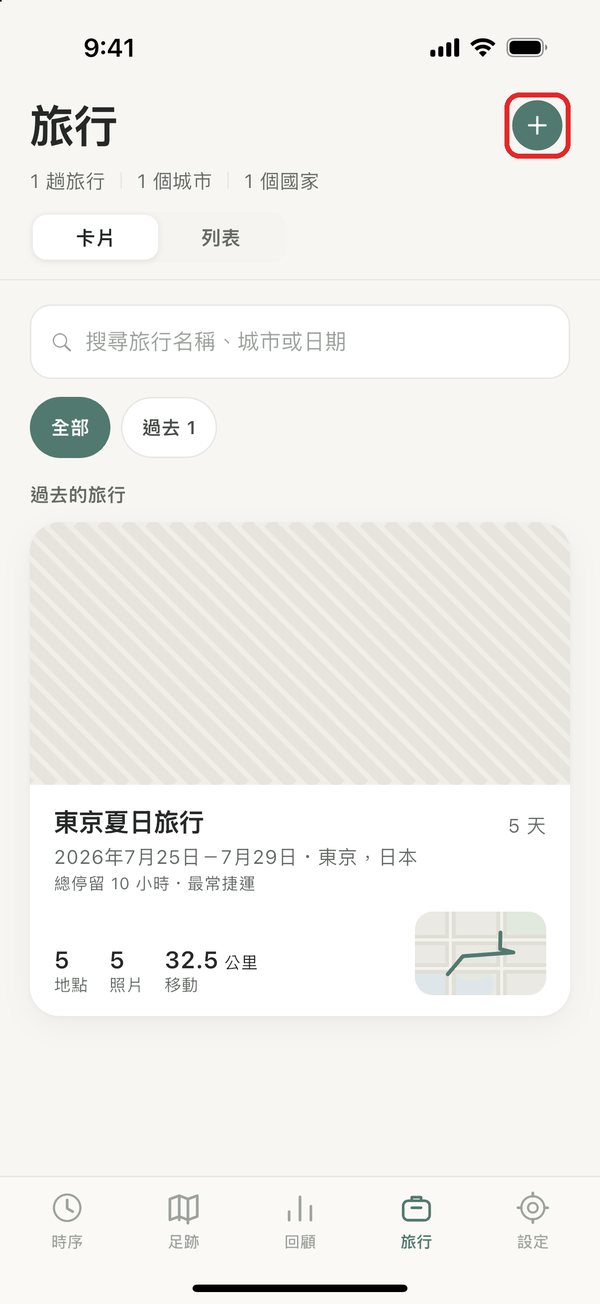
沒有建議卡片、或想自己從頭建立,點擊右上角的「+」按鈕。
-
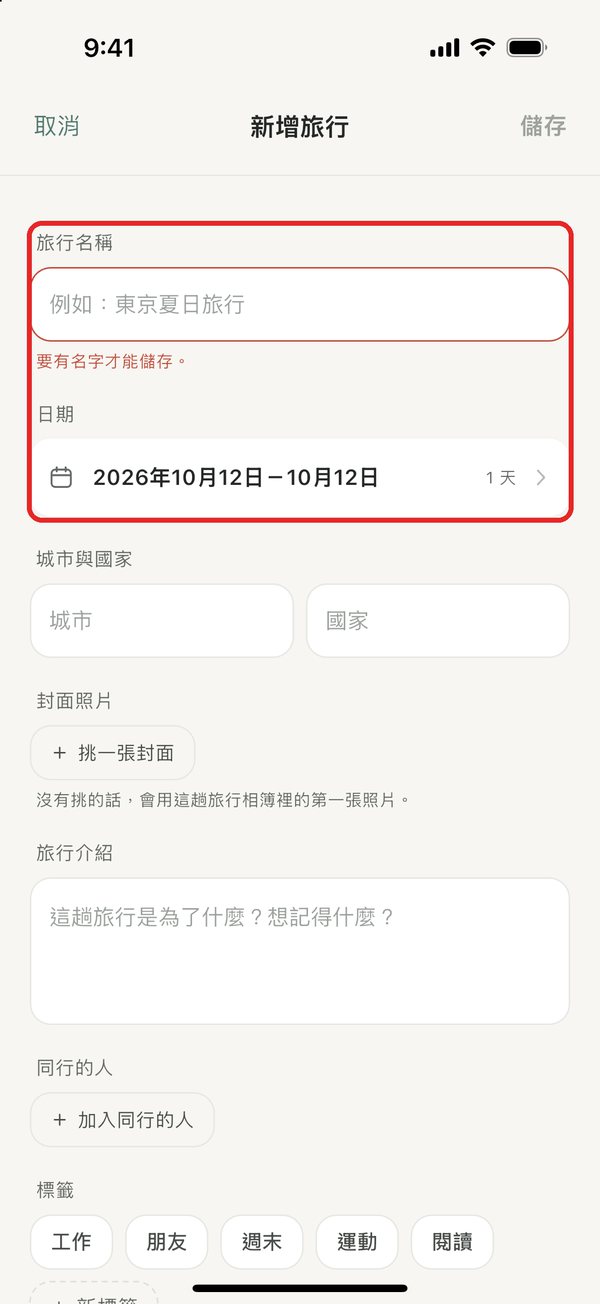
輸入「旅行名稱」,再點擊「日期」選擇出發與回來的日子。一定要有名稱才能儲存。
-
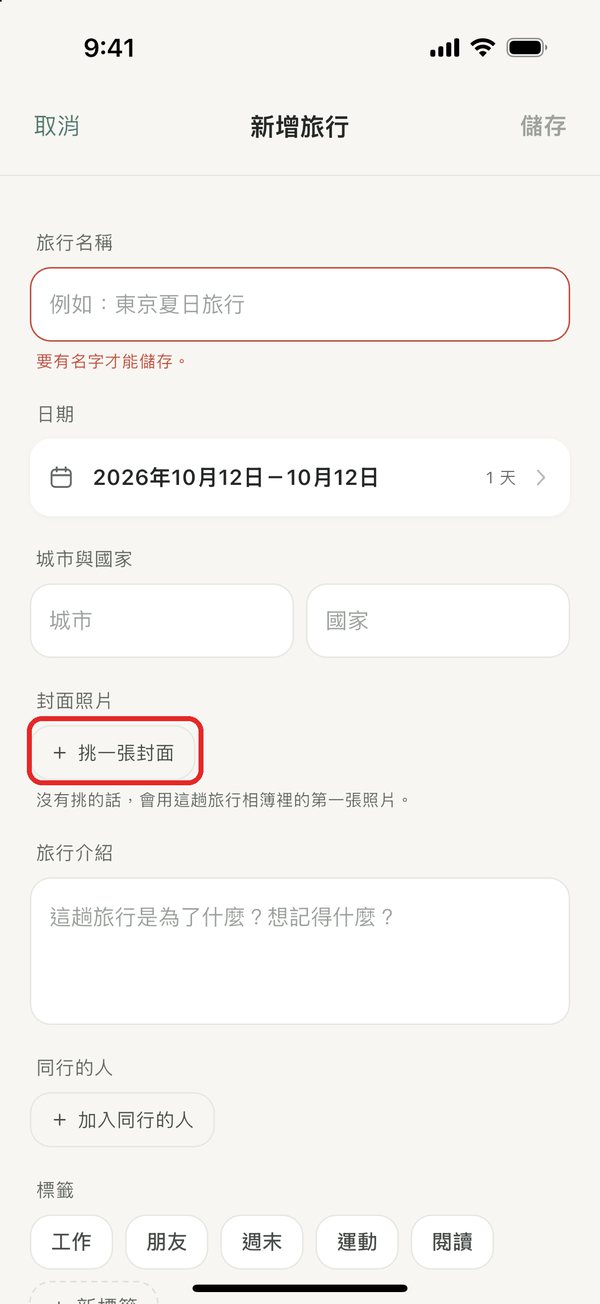
想讓旅行更完整,可以點擊「挑一張封面」、加入「同行的人」和「標籤」。這些都可以之後再補。
-
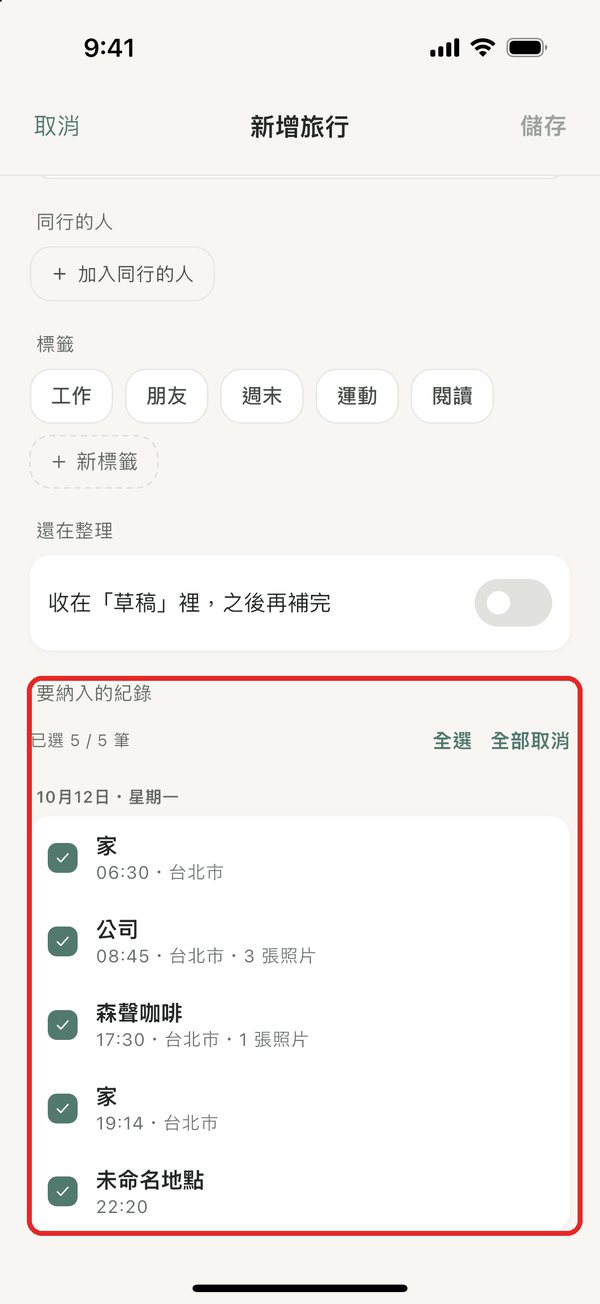
在「要納入的紀錄」區塊,勾選要放進這趟旅行的造訪紀錄,或直接點擊「全選」。
-
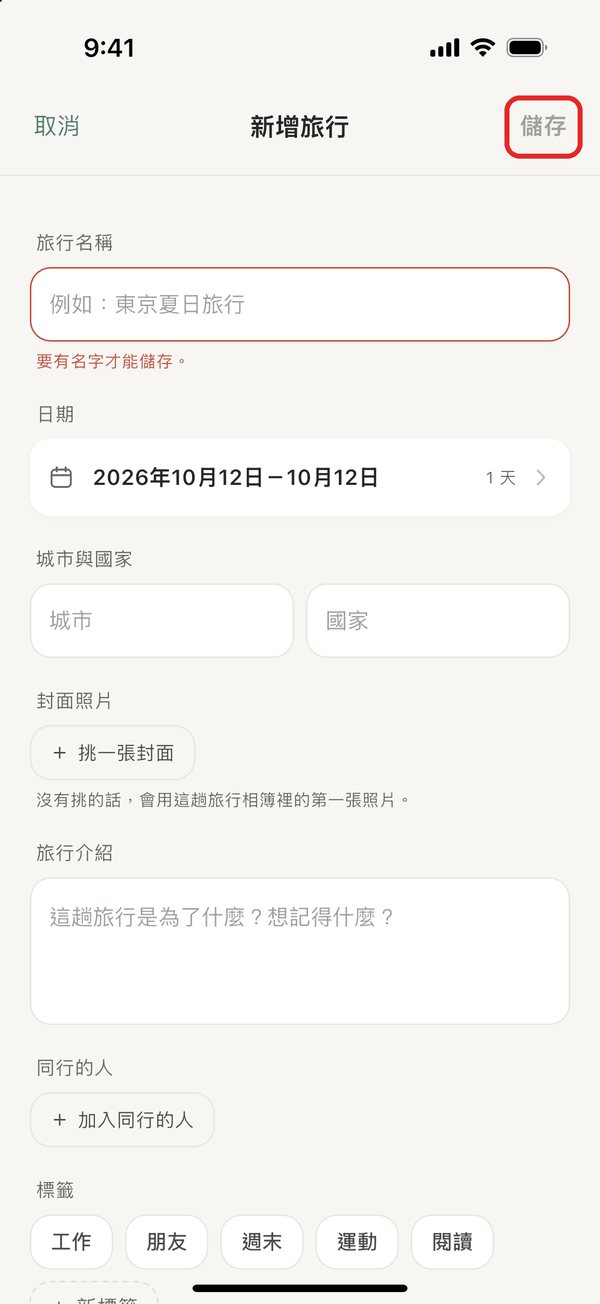
點擊「儲存」。畫面出現「已建立旅行」就完成了。還沒整理完的話,可以先打開「收在『草稿』裡,之後再補完」的開關。
-
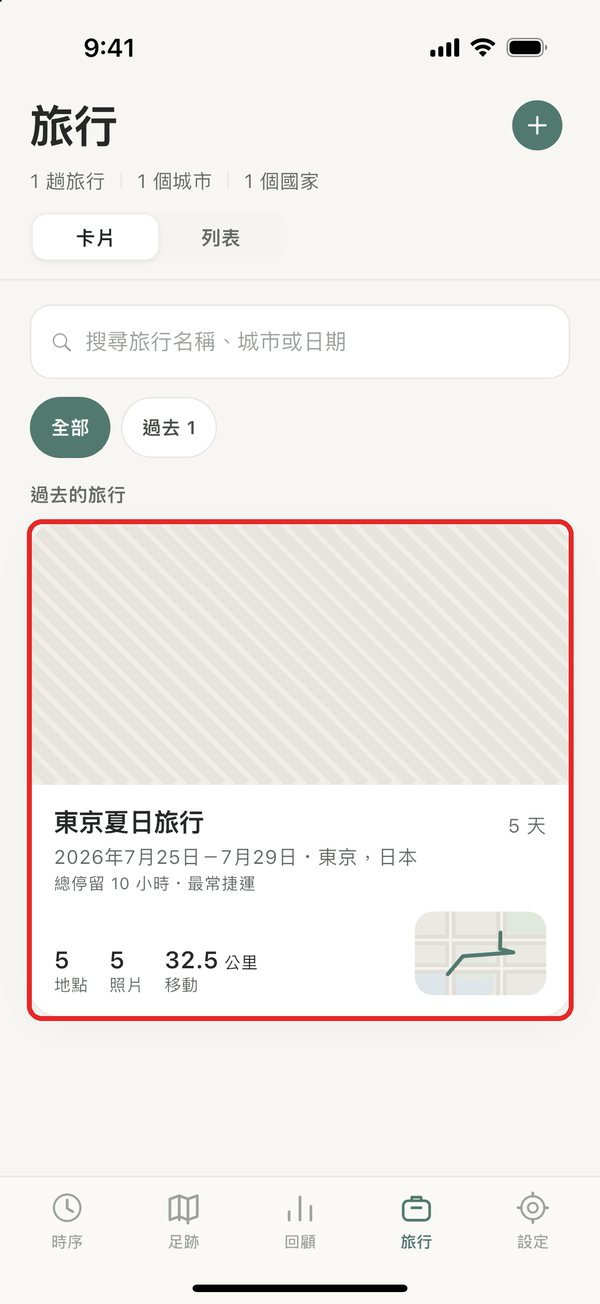
回到「旅行」分頁,點擊剛建立的旅行卡片,就能看到每一天去了哪。
-
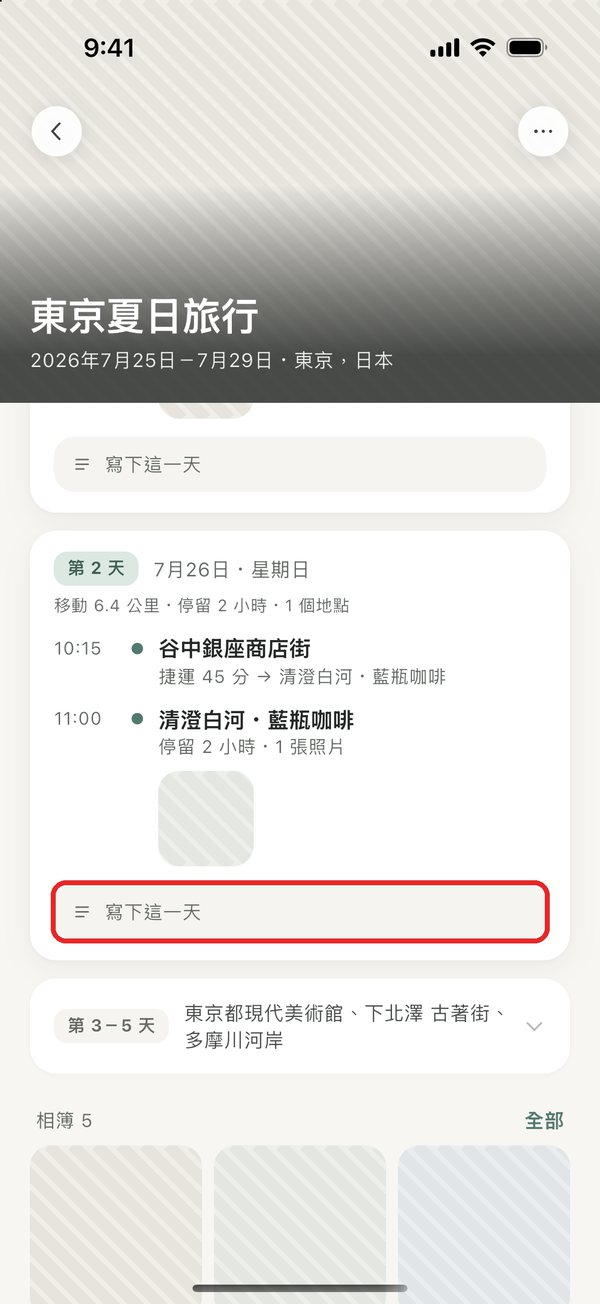
點擊某一天卡片下方的「寫下這一天」,就能記下那天「特別的事」、心情和心得。
-
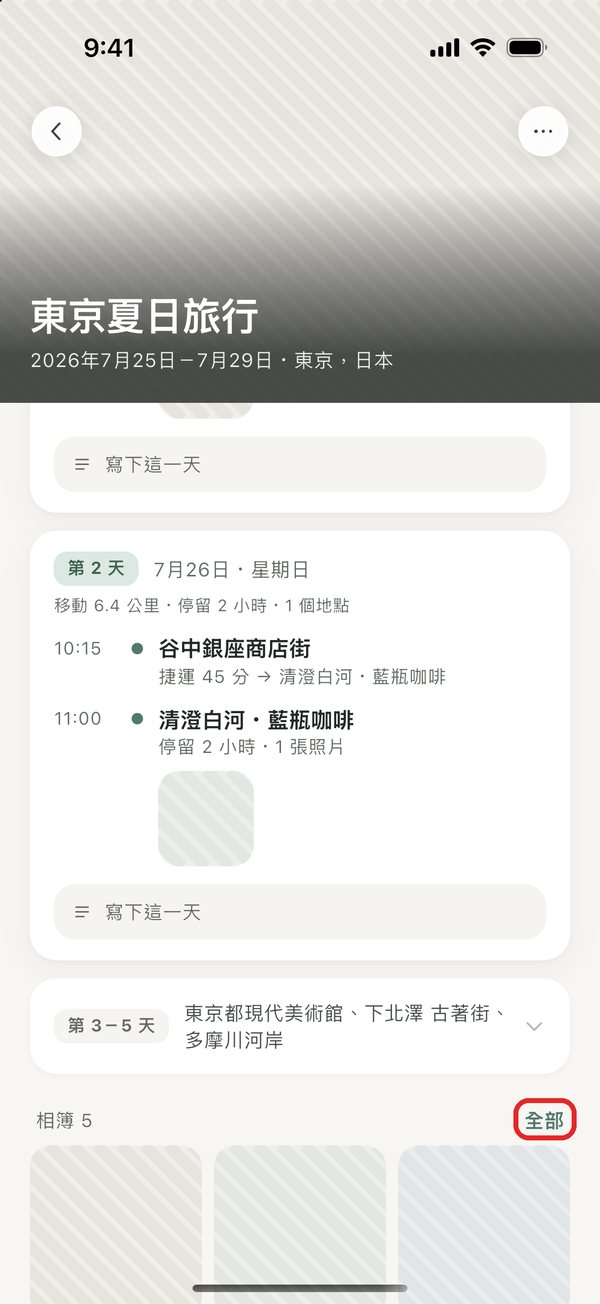
在「相簿」區塊點擊「全部」可以看所有照片,並用「加入照片」放進更多。長按照片可以「設為封面」,或把它「從這趟旅行移除」(照片本身不會被刪除)。
-
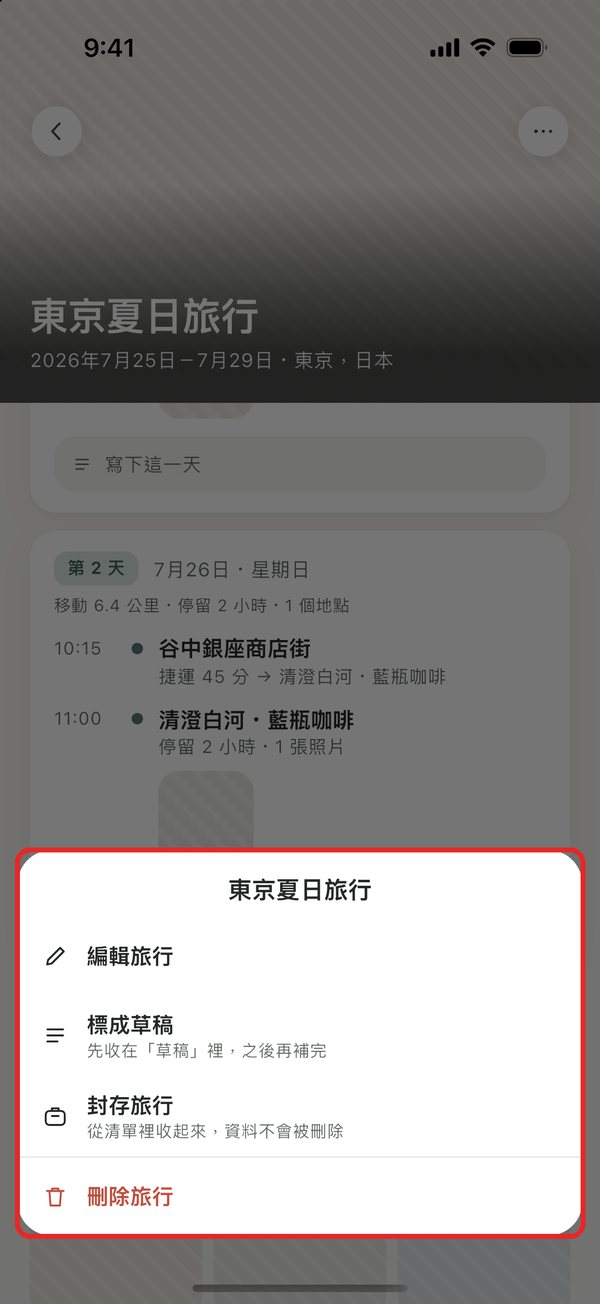
點擊右上角的「⋯」按鈕,可以「編輯旅行」、「標成草稿」、「封存旅行」或「刪除旅行」。刪除旅行只會刪掉整理的內容,造訪紀錄與照片都還在。
【用「回顧」看統計】
使用場景:好奇自己這個月最常去哪裡、總共移動了多遠、通勤花了多少時間。
-
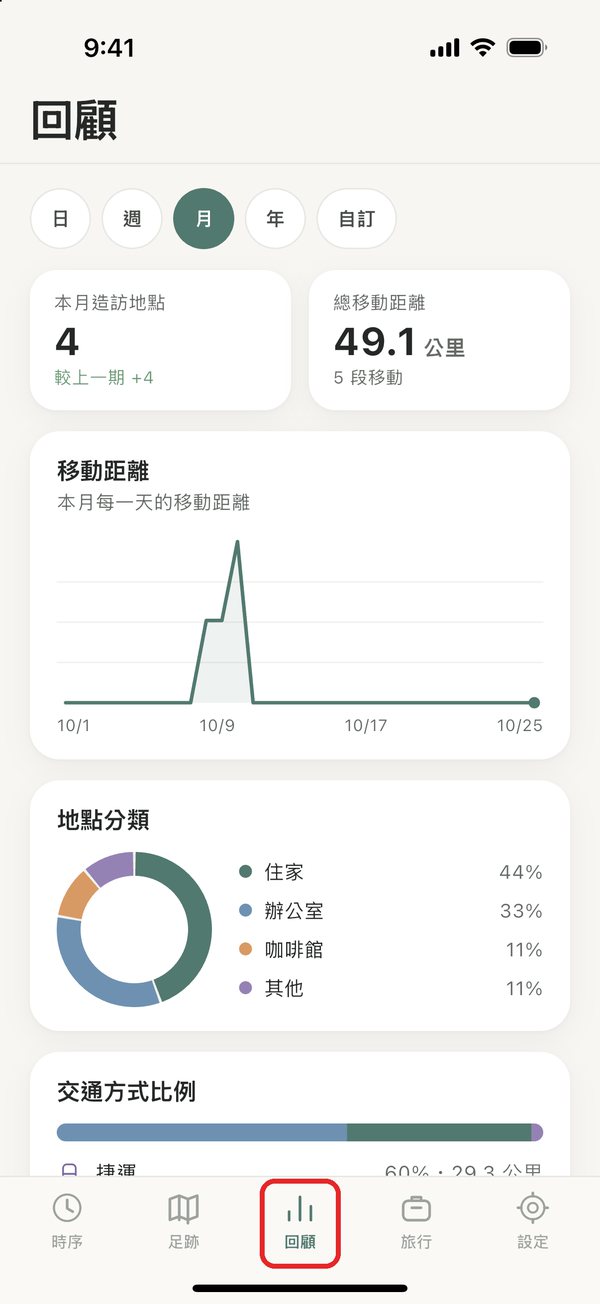
點擊畫面最下方正中間的「回顧」分頁。
-
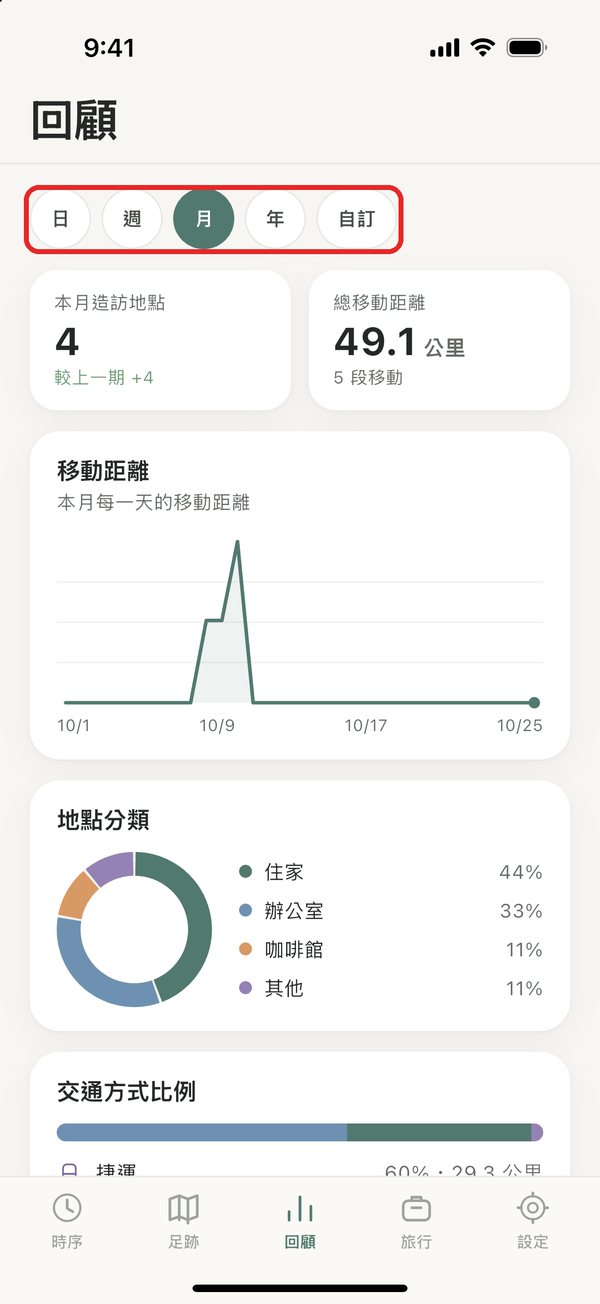
點擊「日」、「週」、「月」或「年」,切換要統計多長的時間。點擊「自訂」可以自己選一段期間。
-
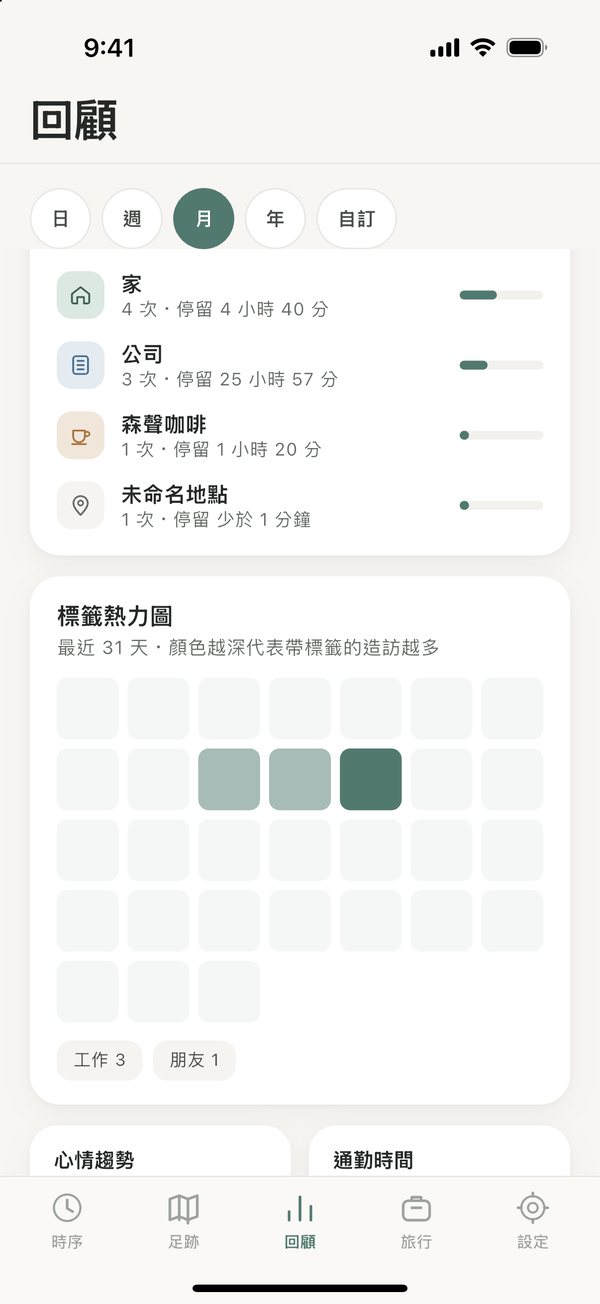
往下滑,一張一張看圖表:移動了多遠、最常去哪些地點、最常用什麼交通方式、心情變化等等。
-
想看通勤時間:點擊「通勤時間」卡片,會直接帶你到「設定」。
-
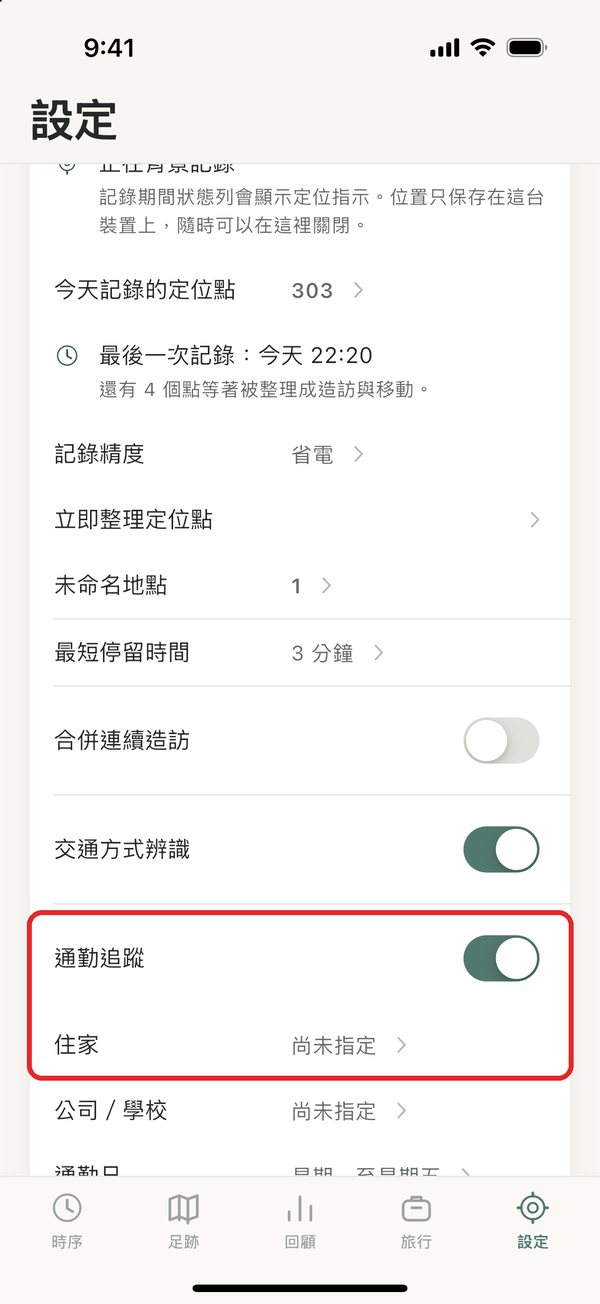
打開「通勤追蹤」的開關,接著點擊下面出現的「住家」。
-
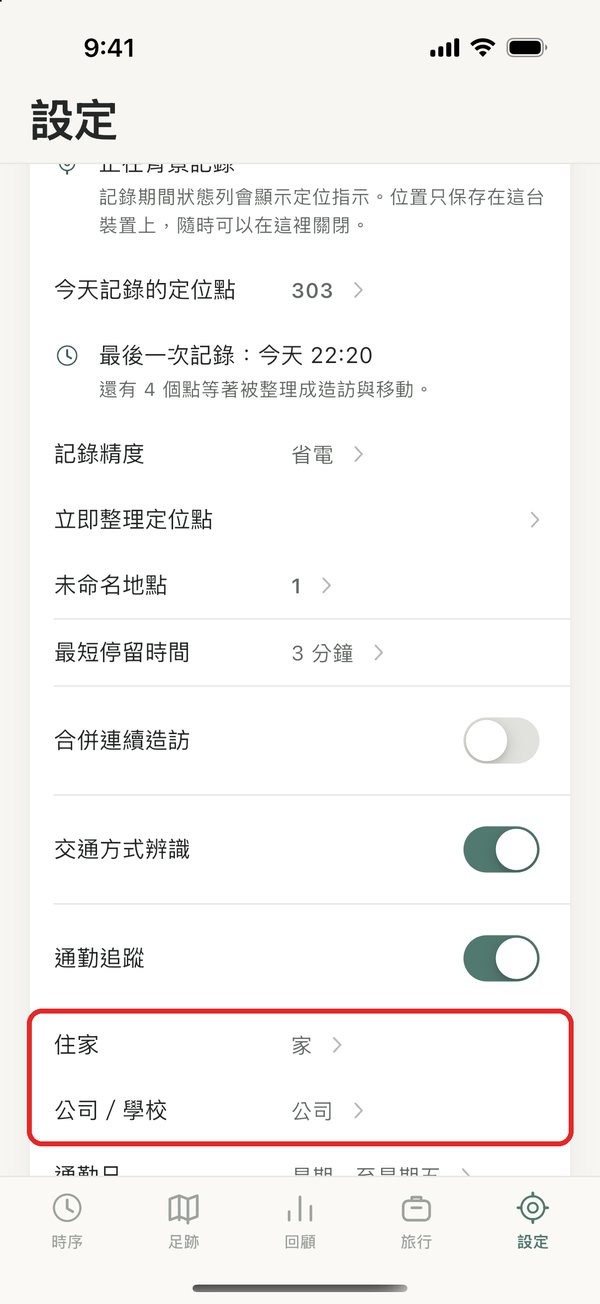
在清單中點選你的家。再用同樣的方法點擊「公司/學校」選好地點。清單裡沒有的話,請先照功能 5 把地點建立起來。「通勤日」可以選星期幾要算通勤。
-
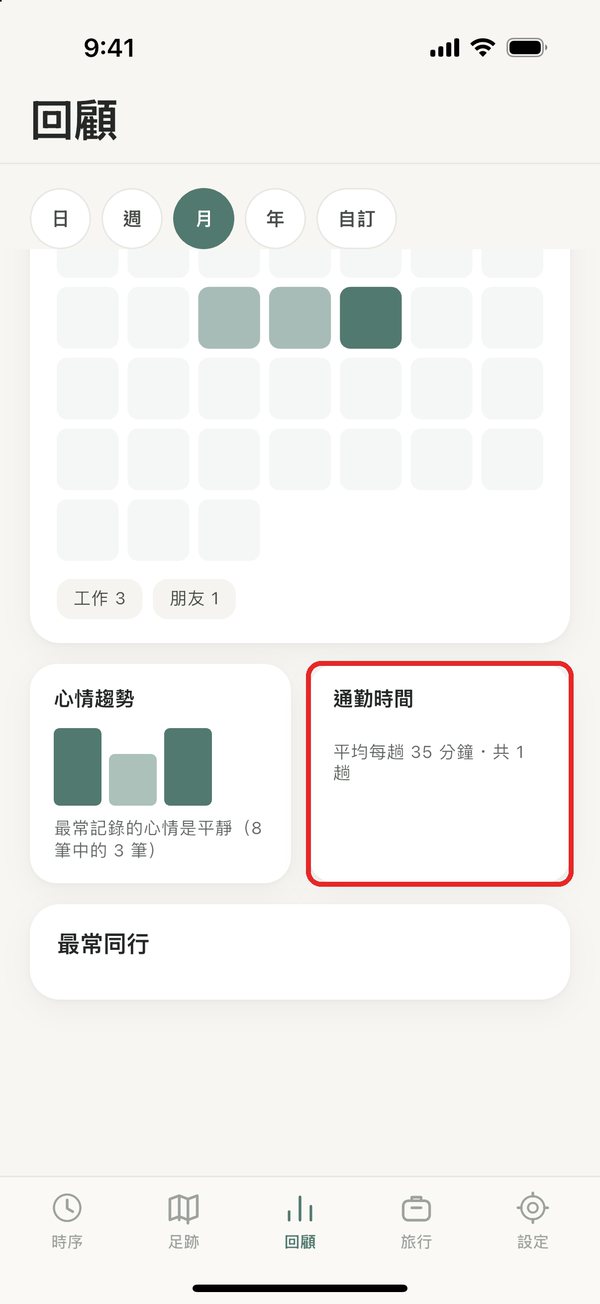
回到「回顧」分頁,「通勤時間」卡片就會畫出每趟通勤花了多久。
【備份與還原】
使用場景:準備換手機、要重裝 App,或單純想替重要的回憶留一份保險。因為資料只存在這支手機上,建議定期備份。
-
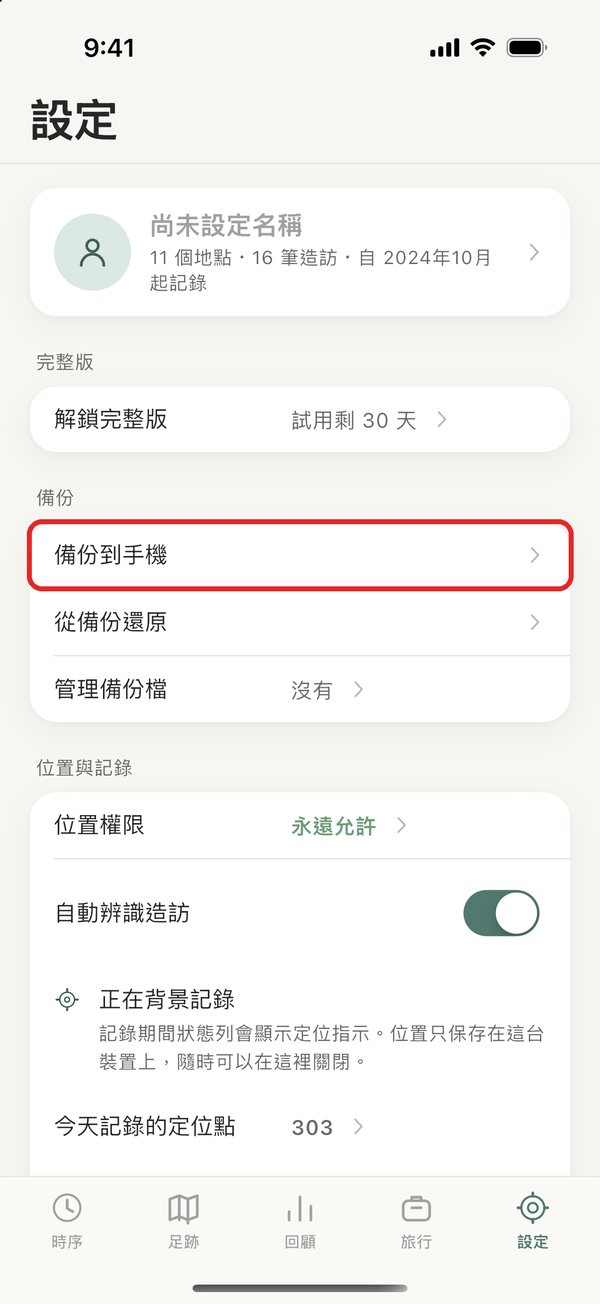
到「設定」分頁,在「備份」區塊點擊「備份到手機」。
-
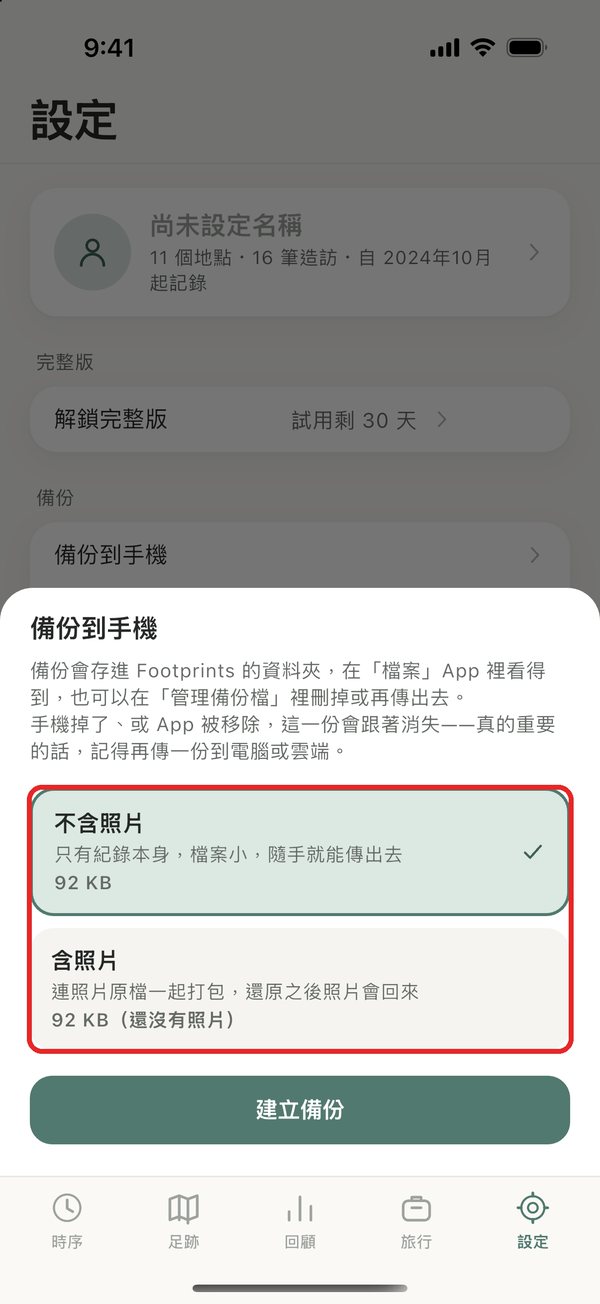
選擇「不含照片」或「含照片」。換手機的話建議選「含照片」,還原之後照片才會一起回來。
-
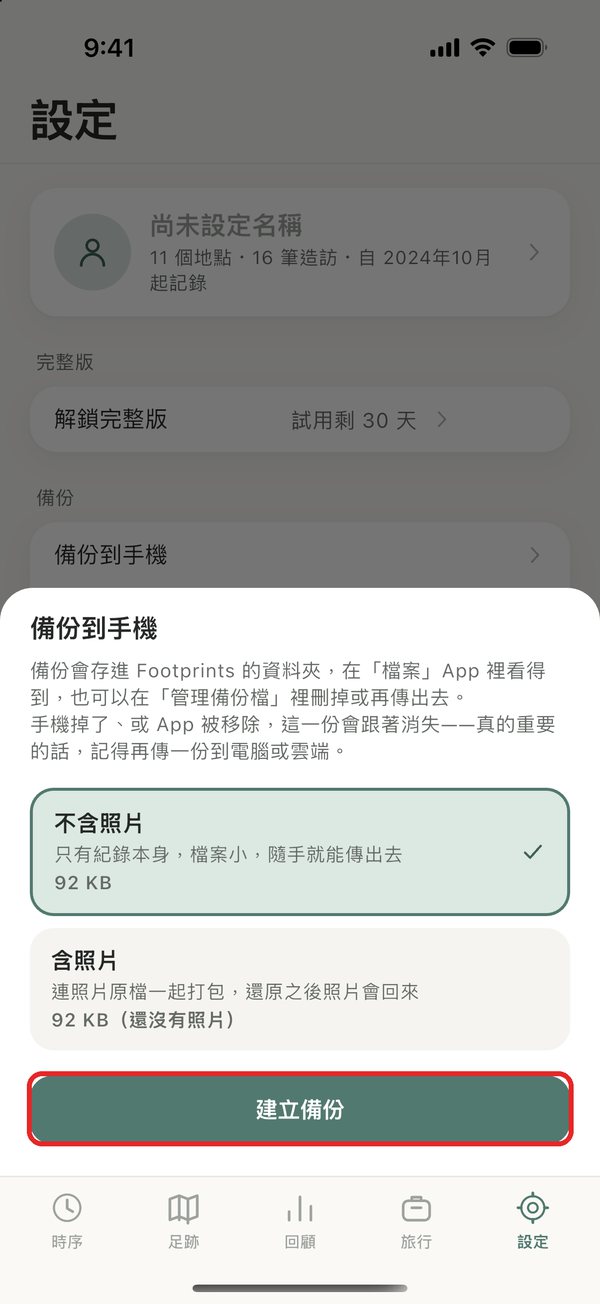
點擊「建立備份」,等「打包中…」跑完,看到「已存到 Footprints 資料夾」就備份好了。
-
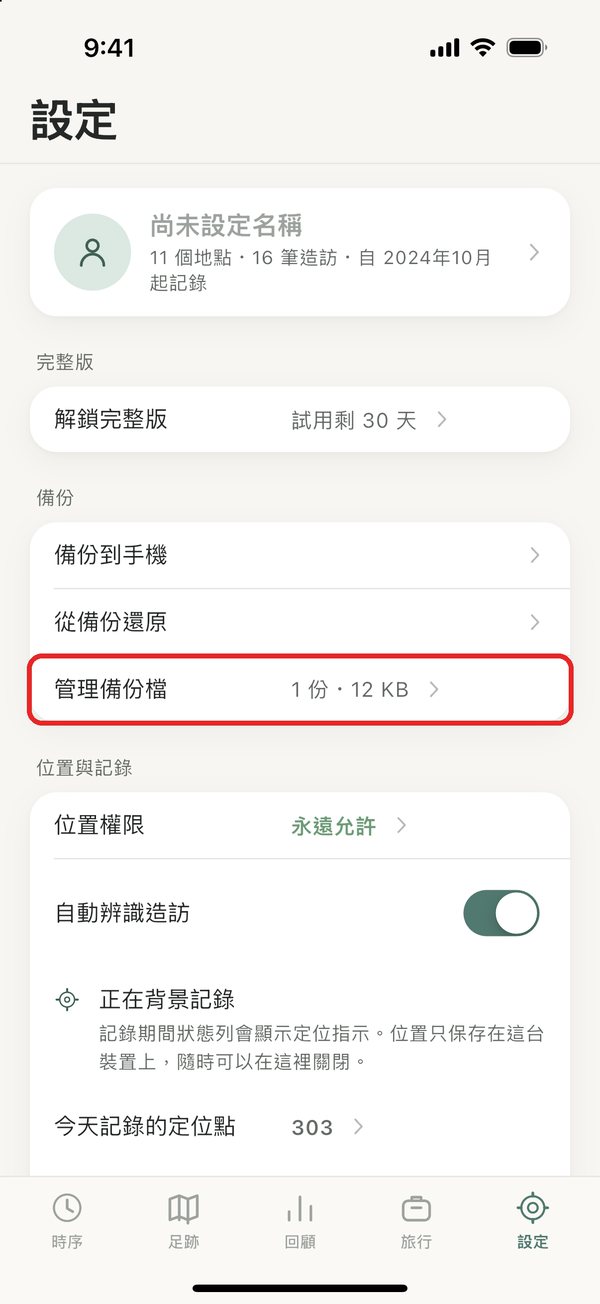
接著點擊「管理備份檔」,把備份傳到手機以外的地方。
-
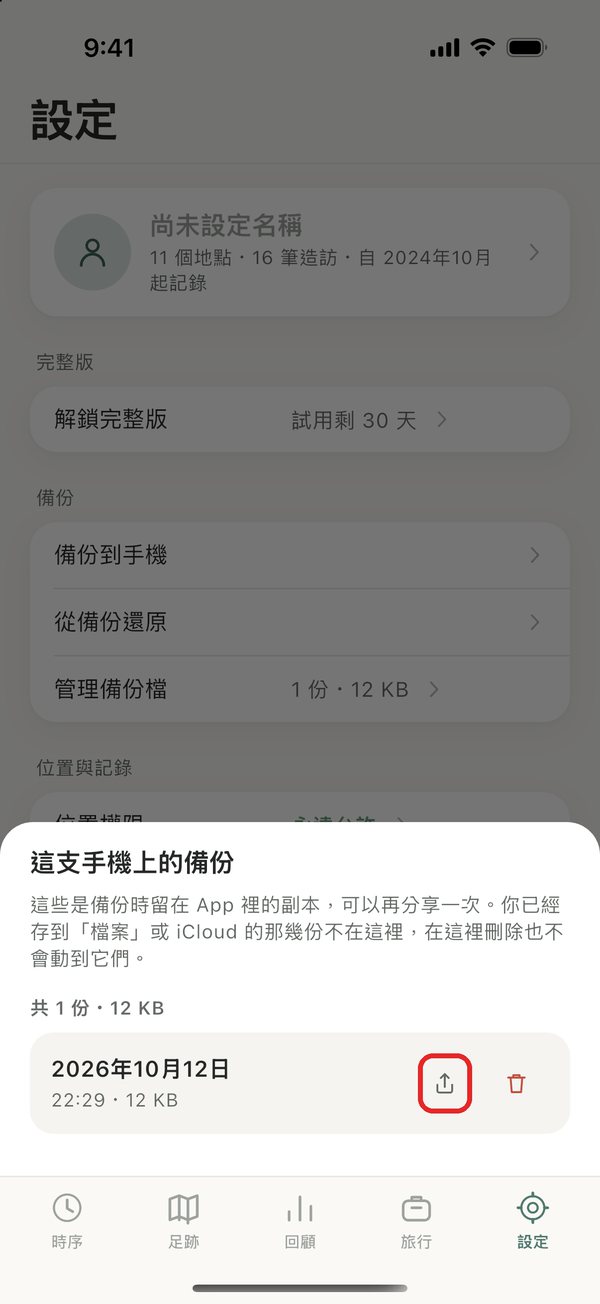
點擊備份右邊的分享圖示,把檔案存到 iCloud 雲碟、AirDrop 到電腦,或傳給自己。這一步很重要:備份檔原本只放在這支手機裡,手機掉了或 App 被移除,它也會跟著不見。
-
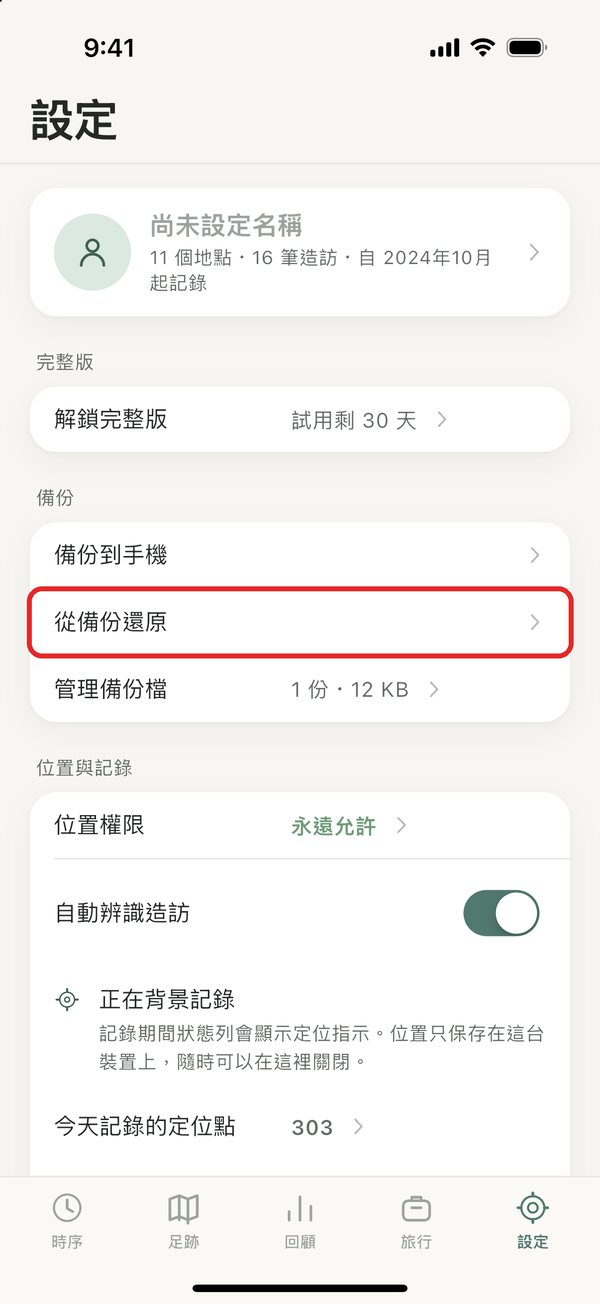
要還原時:在「設定」的「備份」區塊點擊「從備份還原」。
-
在檔案選擇畫面中,找到並點選你的 Footprints 備份檔。
-
確認日期和筆數沒錯之後,點擊「還原」。看到「已還原 ○ 筆紀錄」就完成了。
請注意:還原會把手機上現有的資料「全部取代」,不是把兩邊加在一起。如果手機上已經有新紀錄,請先替它另外做一份備份。
【解鎖完整版與還原購買】
使用場景:30 天免費試用快到期,想繼續自動記錄;或是換了手機、重裝 App,想把已經買過的完整版找回來。
-
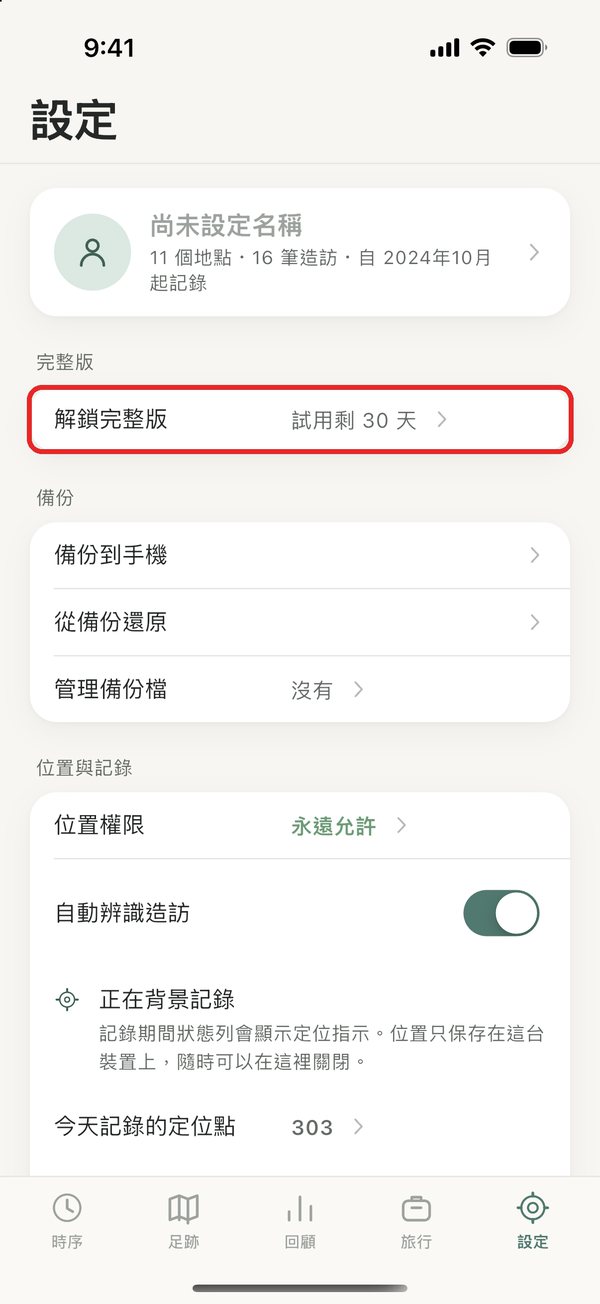
到「設定」分頁,在「完整版」區塊點擊「解鎖完整版」。試用快到期時,畫面上方也會出現提醒,點擊提醒上的「解鎖」會到同一頁。
-
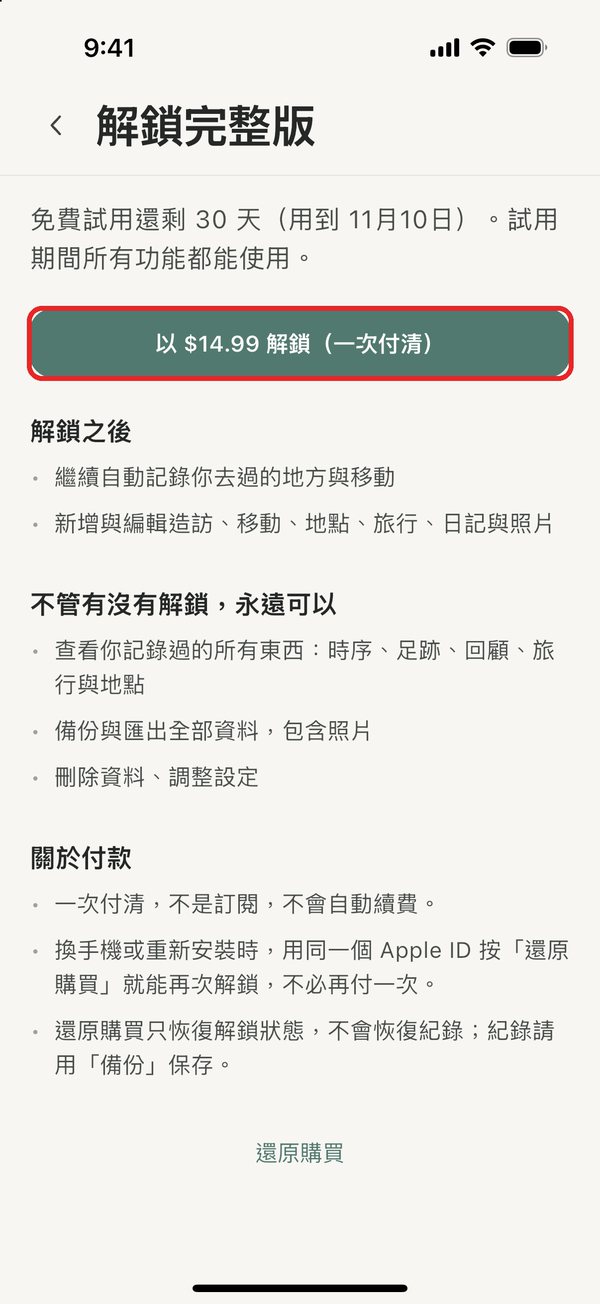
看完說明後,點擊上方的「以 ○○ 解鎖(一次付清)」按鈕。實際金額以畫面上顯示的為準。這是一次付清,不是訂閱,不會自動續費。
-
依照 iPhone 的指示確認付款(按兩下側邊按鈕,或使用 Face ID/Touch ID)。
-
看到「完整版已經解鎖」就完成了,自動記錄會繼續運作。
-
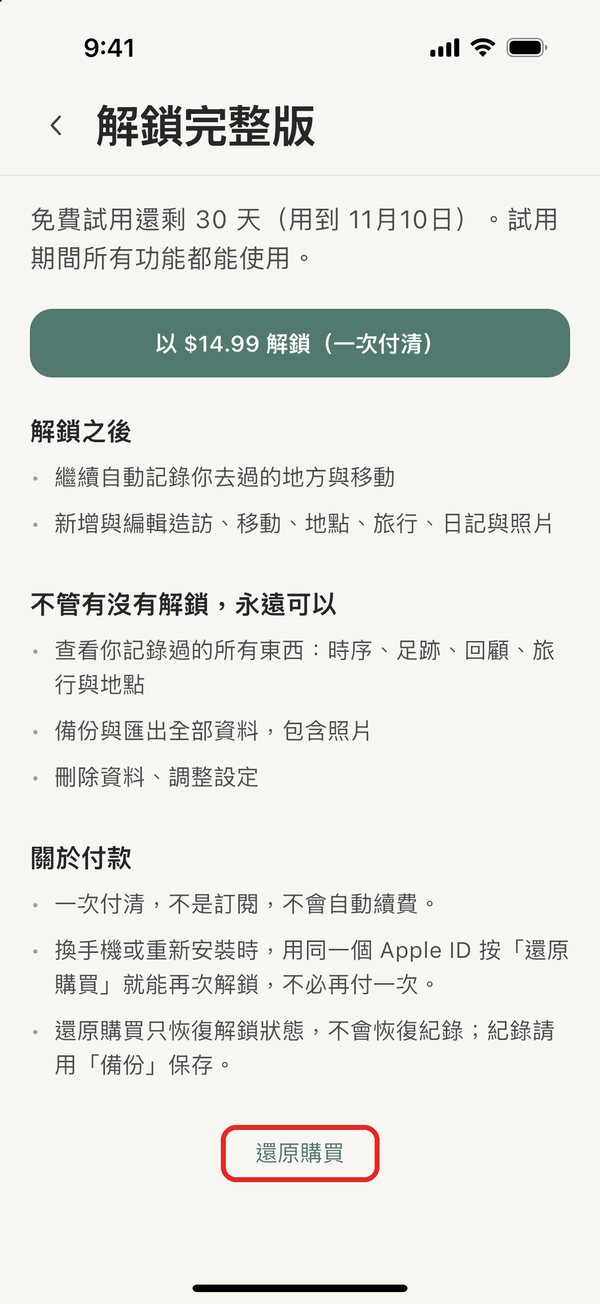
之前買過、換了手機或重裝 App:在同一個頁面的最下方點擊「還原購買」,不用再付一次錢。請確認手機登入的是當初購買時用的 Apple ID。
小提醒:「還原購買」只會恢復解鎖狀態,不會把你的紀錄帶回來。紀錄請用功能 8 的備份與還原來搬。
【調整外觀與顯示方式】
使用場景:想換成深色畫面、把距離改成英里,或是讓地圖看起來不一樣。
-
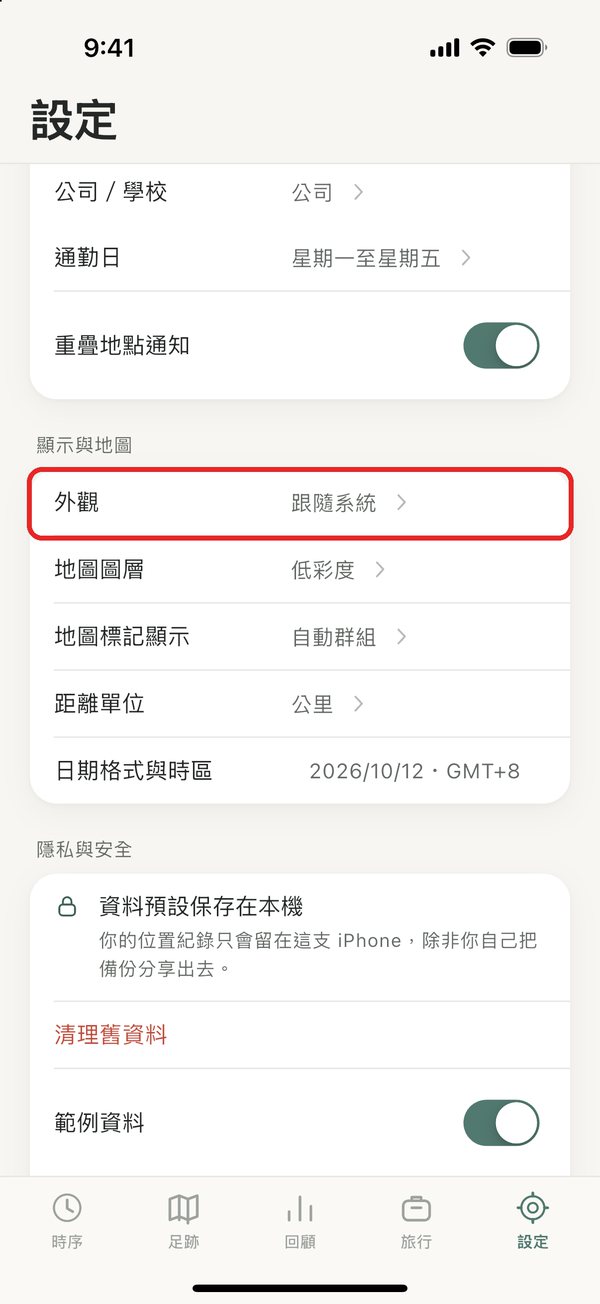
到「設定」分頁,往下滑到「顯示與地圖」區塊,點擊「外觀」。
-
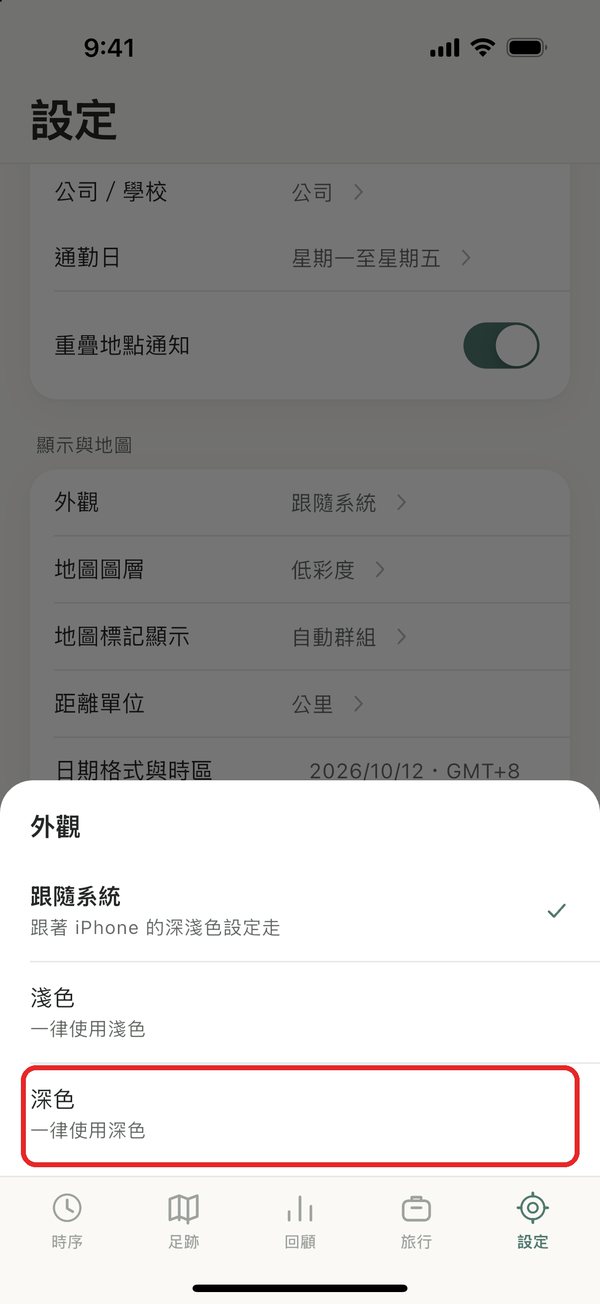
選擇「跟隨系統」、「淺色」或「深色」,畫面會馬上換過去。
-
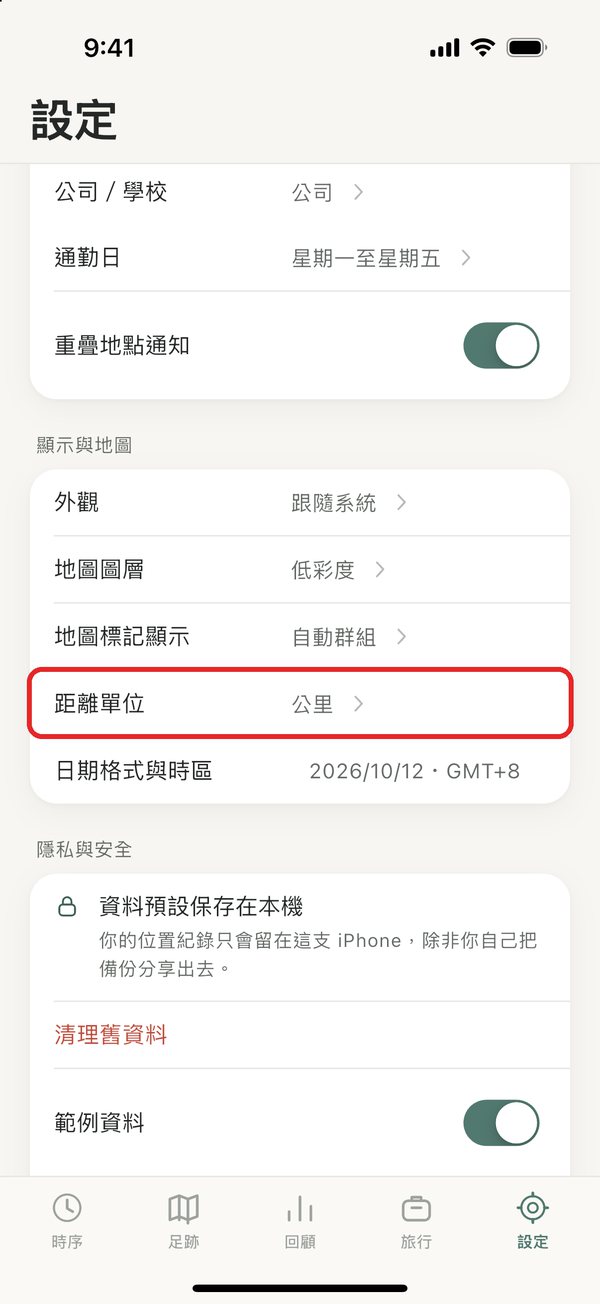
點擊「距離單位」,可以在「公里」與「英里」之間切換。
-
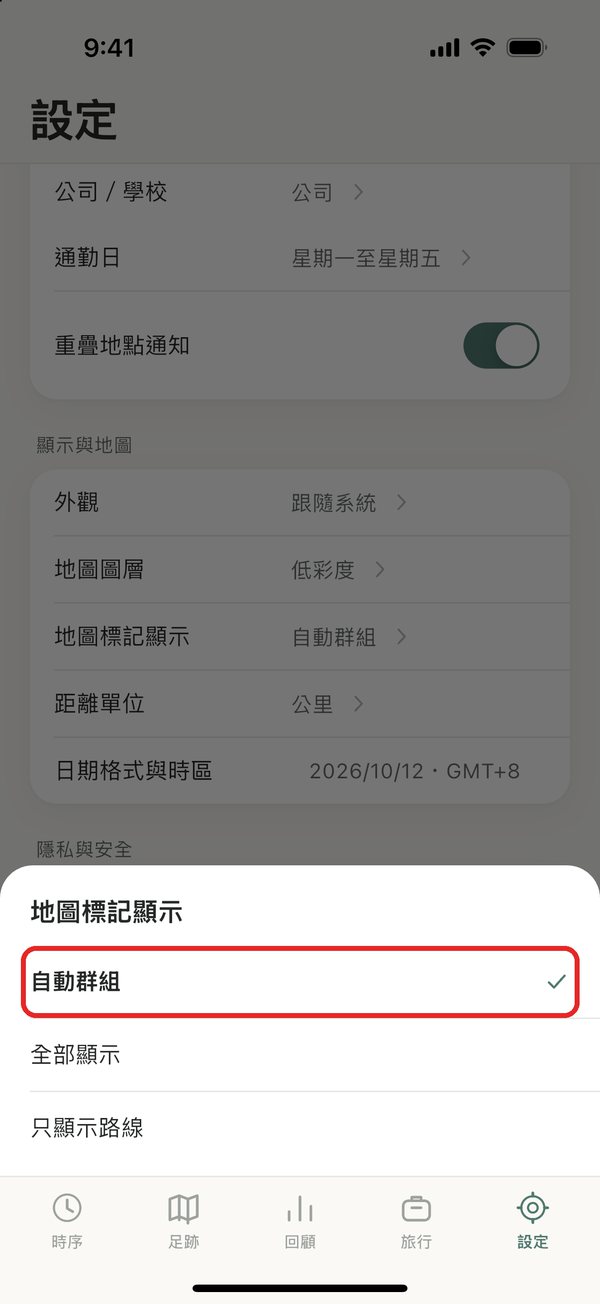
點擊「地圖標記顯示」,決定地圖上的標記要怎麼呈現。地點很多的話,「自動群組」會把靠近的標記收在一起,看起來比較清爽。
-
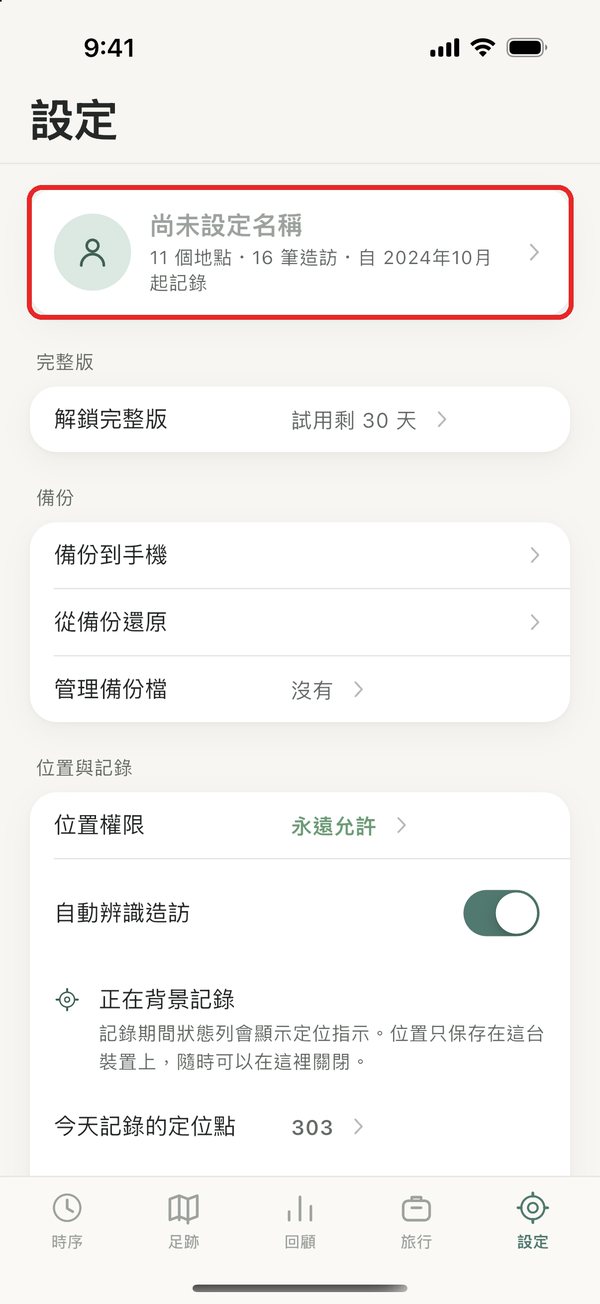
點擊「設定」最上方的卡片,可以輸入「你的名字」。名字只會顯示在這支手機上,不會上傳。
常見問題
Q1:我的位置資料會被上傳嗎?
不會。Footprints 沒有帳號、也沒有雲端同步,你的紀錄只保存在這支手機上。只有你自己按下「備份到手機」並把檔案分享出去時,資料才會離開手機。更完整的說明可以在 App 的「設定」→「說明中心與常見問題」,或隱私權政策中看到。
Q2:為什麼「時序」沒有自動出現紀錄?
請依序檢查三件事:
① 「設定」→「位置與記錄」→「自動辨識造訪」有沒有打開。
② 位置權限是不是「永遠」。如果是「使用 App 期間」,手機一收起來就記不到了,請照功能 1 的步驟 4 到 6 修改。
③ 如果「設定」裡顯示已經很久沒有新的定位點,點擊「重新開始記錄」。
另外,你一直待在同一個地方不動時,本來就不會有新的紀錄,這是正常的。免費試用結束而沒有解鎖時,自動記錄也會停止。
Q3:換手機時,資料要怎麼搬過去?
分成兩件事:紀錄用備份搬,在舊手機照功能 8 做一份「含照片」的備份並傳出來,到新手機用「從備份還原」讀進去。完整版用「還原購買」找回來(功能 9),只要是同一個 Apple ID 就不用再付費。兩個都做完,新手機就跟舊手機一樣了。
Q4:免費試用結束後,之前的紀錄還看得到嗎?
看得到。試用結束後如果沒有解鎖,自動記錄會停止,也不能再新增或修改紀錄;但你記錄過的所有東西都還在,隨時可以查看、備份、匯出或刪除。解鎖之後就會繼續記錄。
Q5:自動記錄的地點或時間不對,怎麼辦?
可以自己改。在「時序」長按那一筆造訪,點擊「編輯造訪」,就能換地點、調整時間(功能 3)。如果相鄰的兩家店被記成同一個地點,在編輯時點擊地點欄位 →「新增地點」,就能把這次造訪改掛到新的地點。常常因為短暫路過而多出紀錄的話,可以到「設定」→「位置與記錄」把「最短停留時間」調長一點。